مَدار

كيف تضيف صنفًا

آخر تحديث 26 نوفمبر 2026 · مدة القراءة 7 د

الدرس خطوة بخطوة

  1. 1

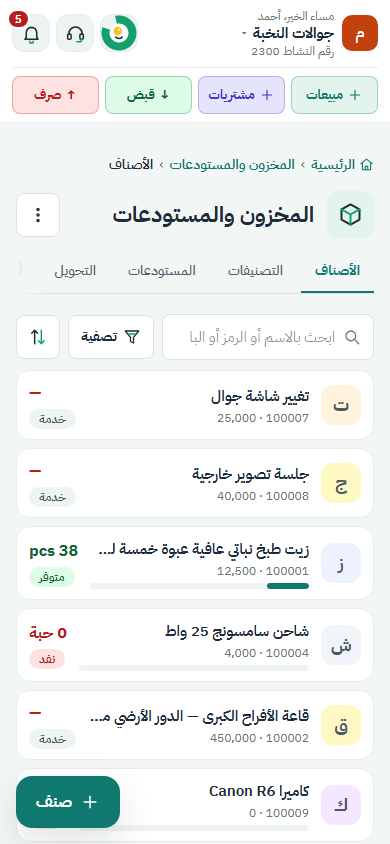
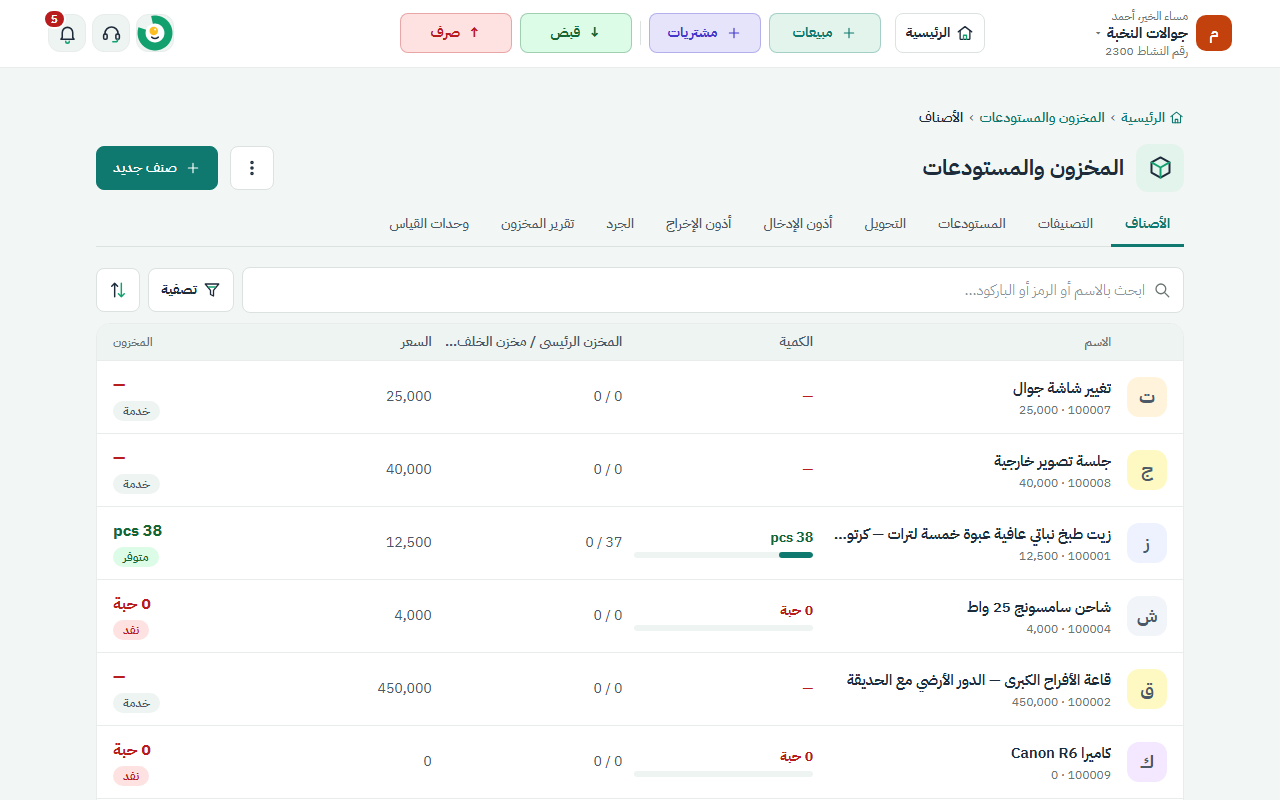
    افتح «صنف جديد»

    اضغط «صنف جديد»

    شاشة الكمبيوتر: افتح «صنف جديد»
    كمبيوتر
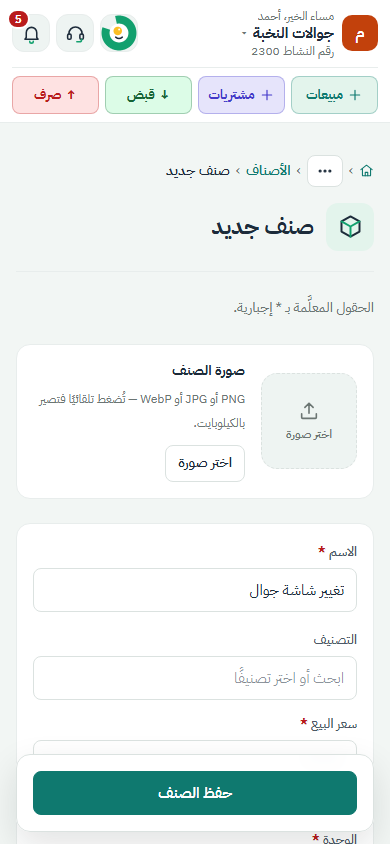
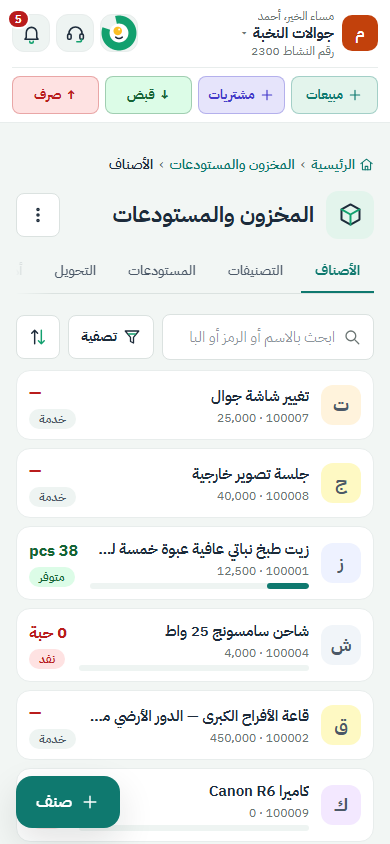
    شاشة الجوال: افتح «صنف جديد»
    جوال

    ما يحدث في هذه الخطوة

    • «الأصناف» فيها كل ما تبيعه: منتجات وخدمات.
    • على الكمبيوتر الزر أعلى الصفحة، وعلى الجوال زر عائم أسفلها.

    ماذا يفعل مدار

    • يفتح نموذجًا واحدًا لكل الأنواع؛ النوع تختاره داخله.
  2. 2

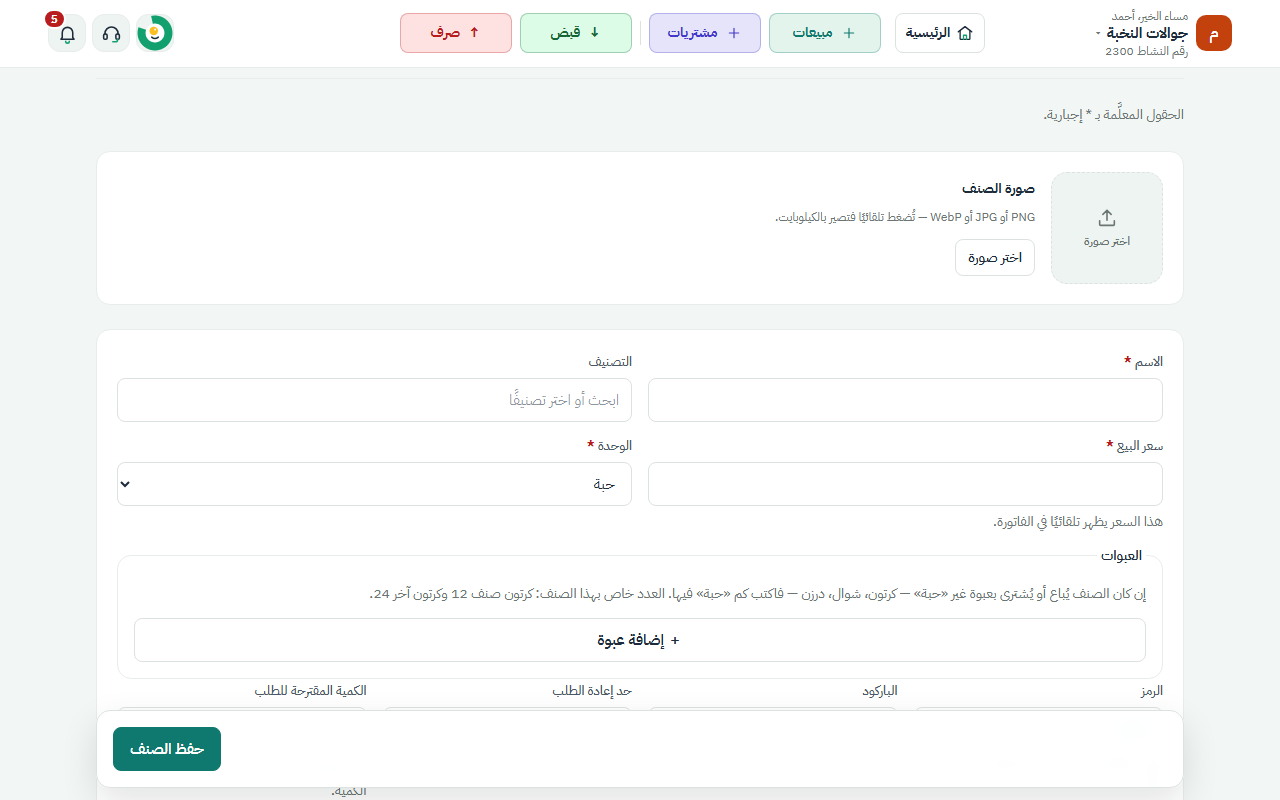
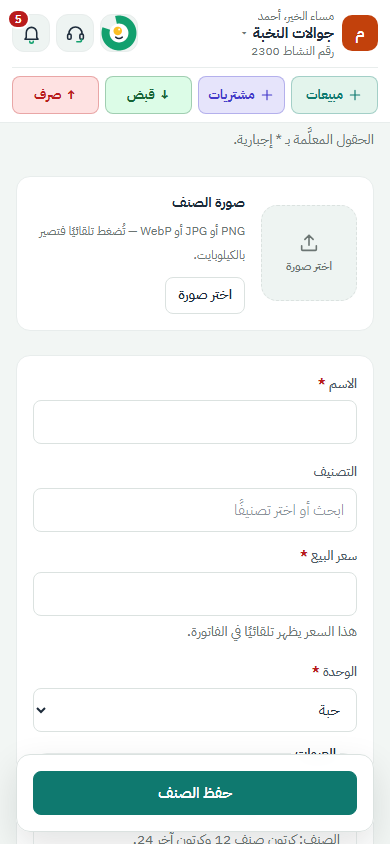
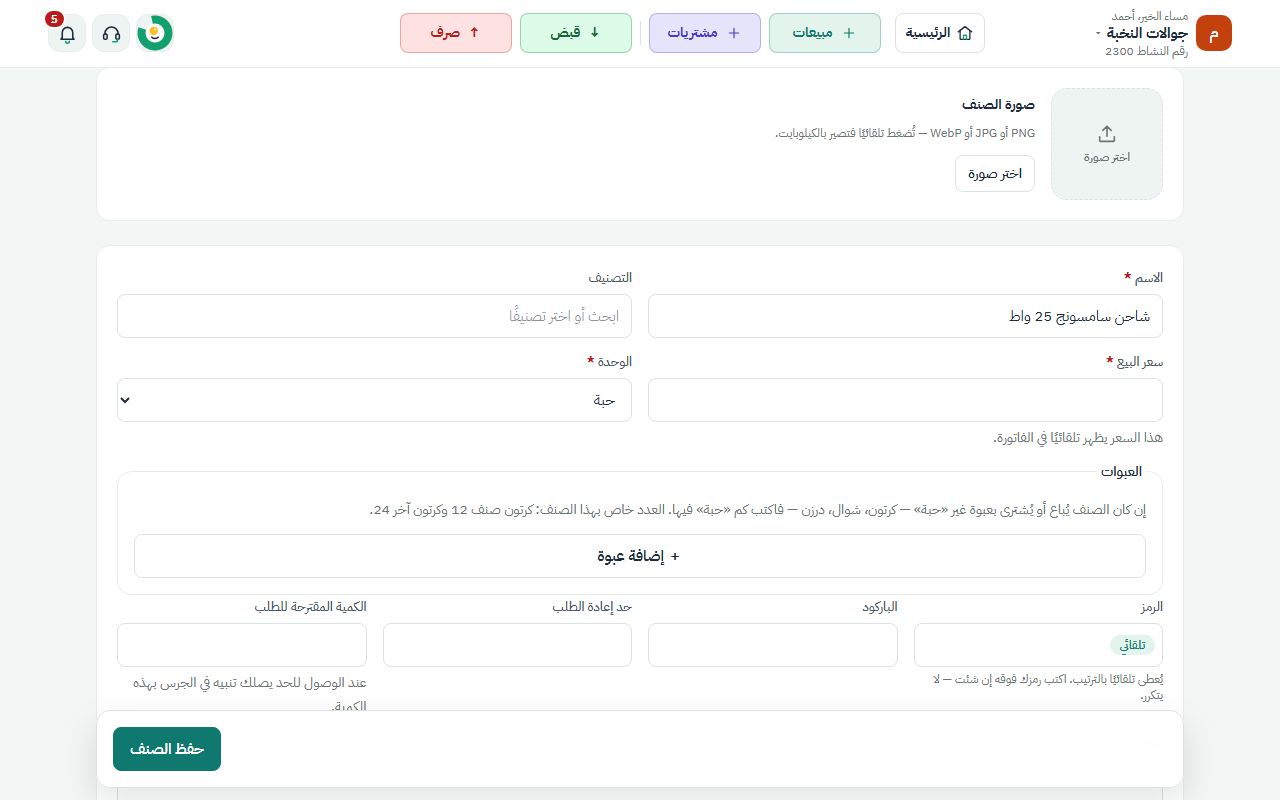
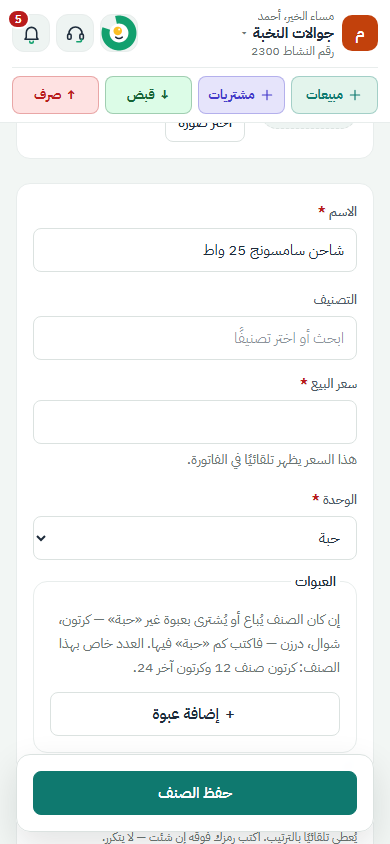
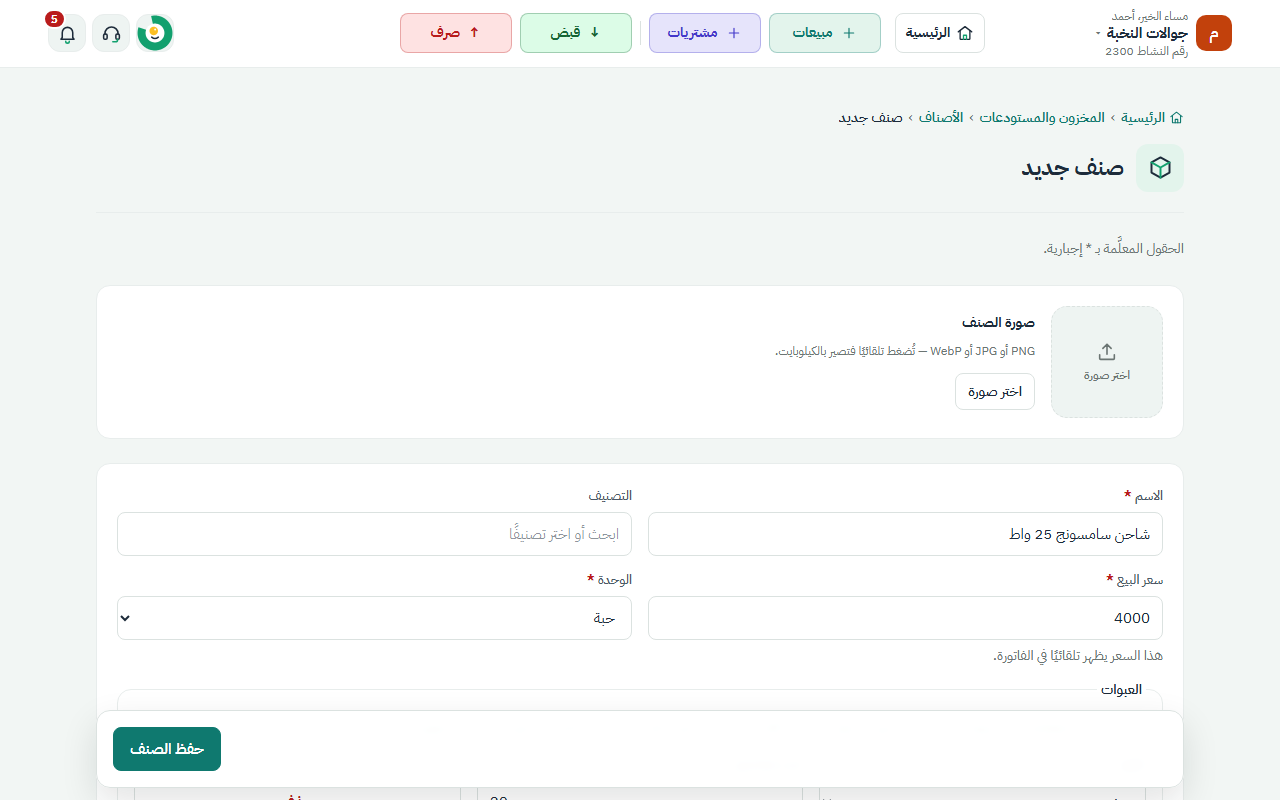
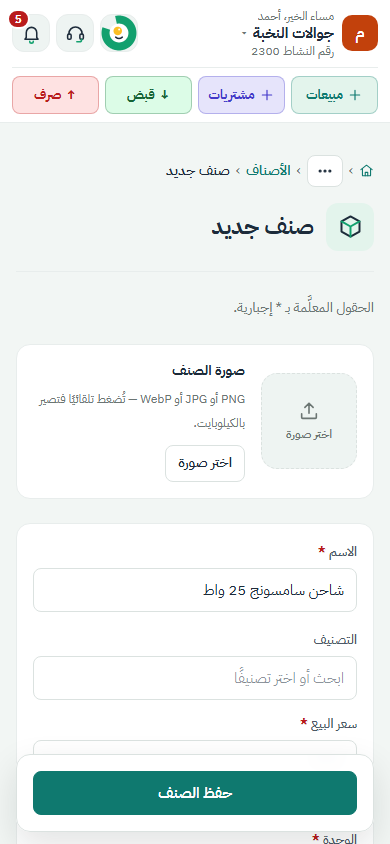
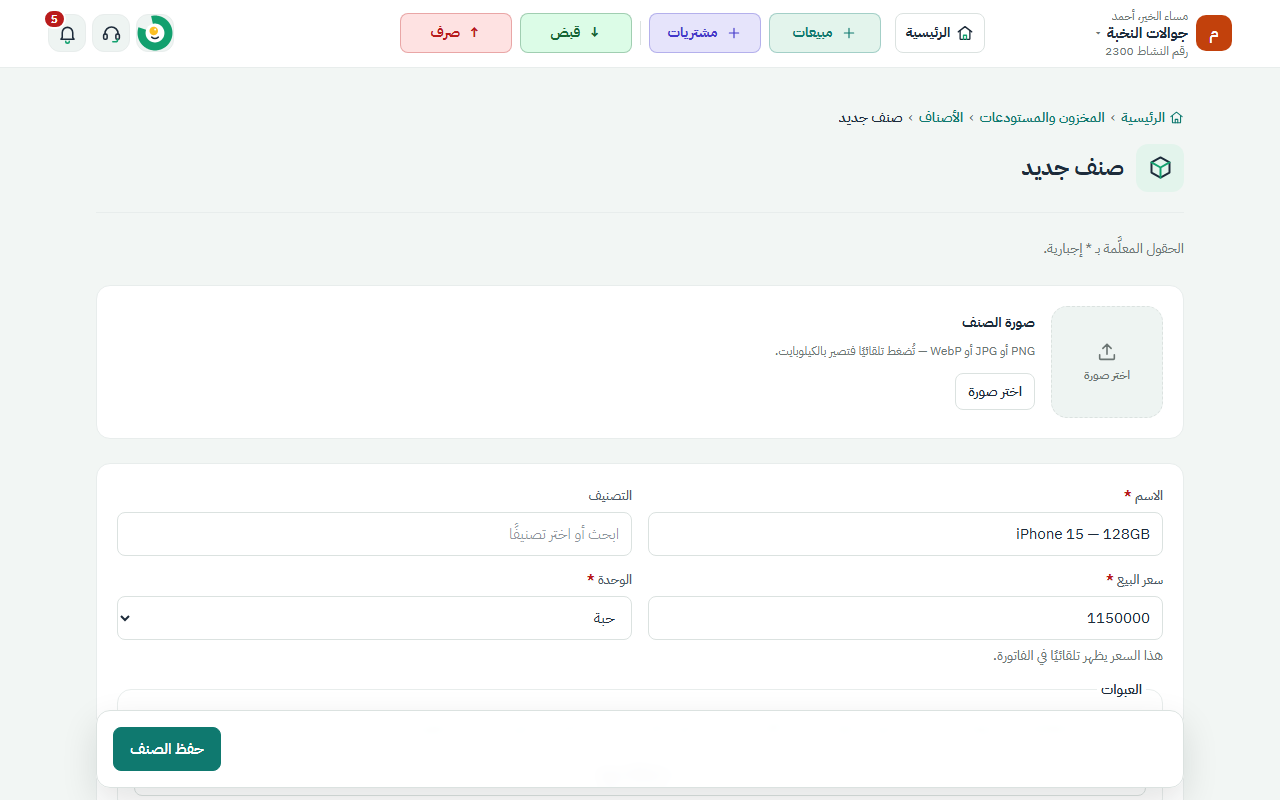
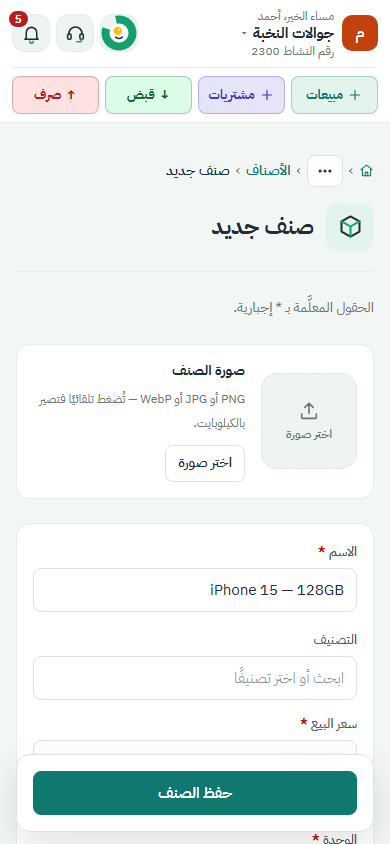
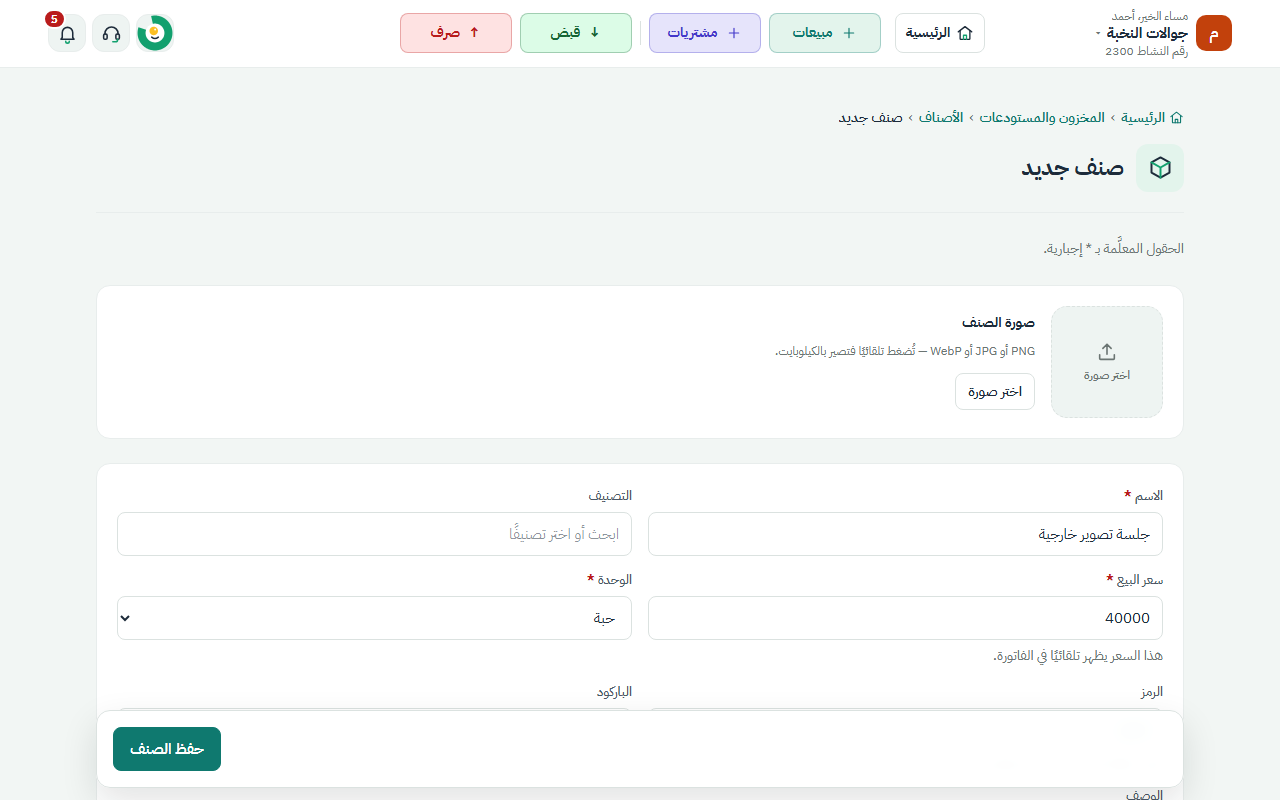
    الاسم والسعر

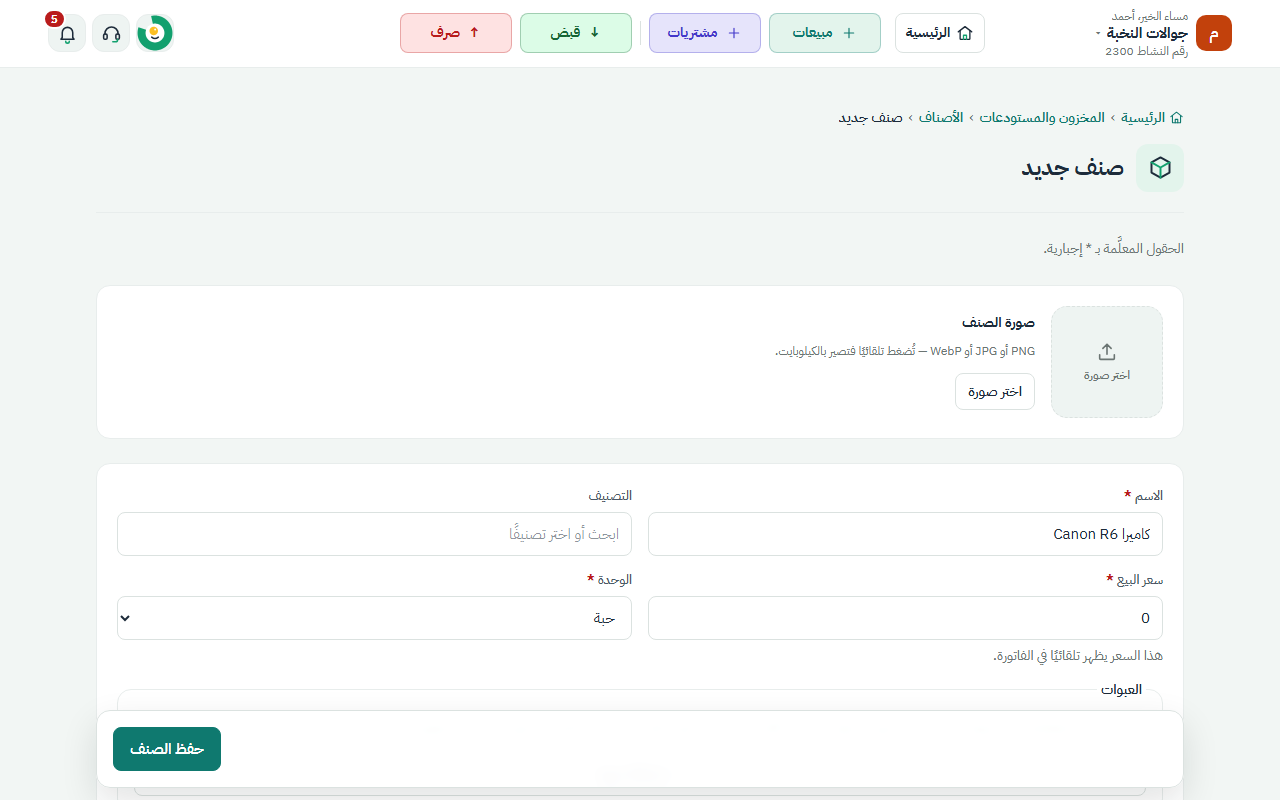
    اضغط «الاسم»

    شاشة الكمبيوتر: الاسم والسعر
    كمبيوتر
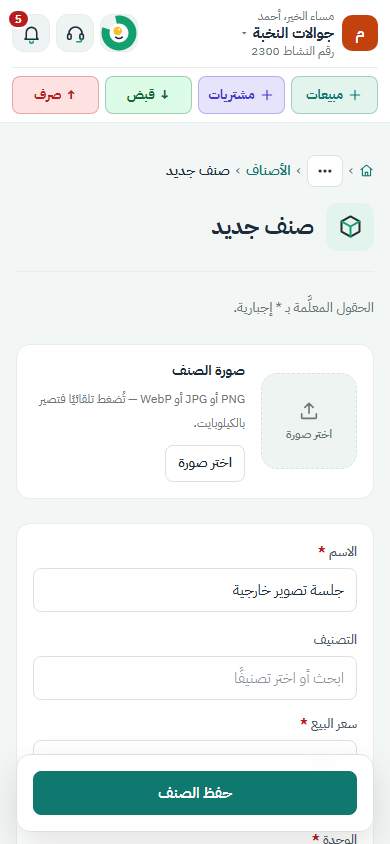
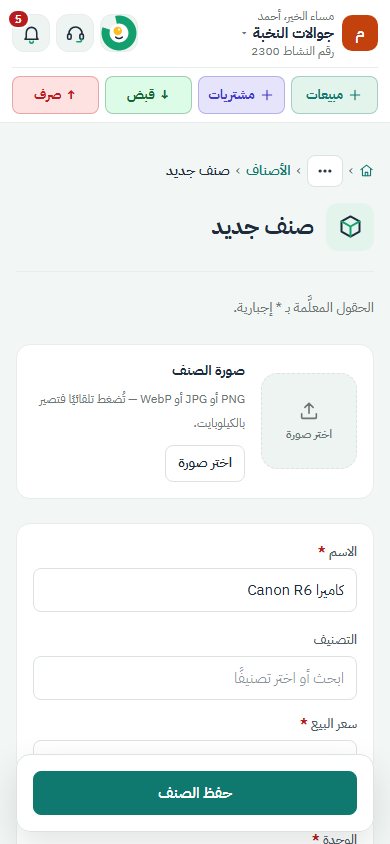
    شاشة الجوال: الاسم والسعر
    جوال

    ما يحدث في هذه الخطوة

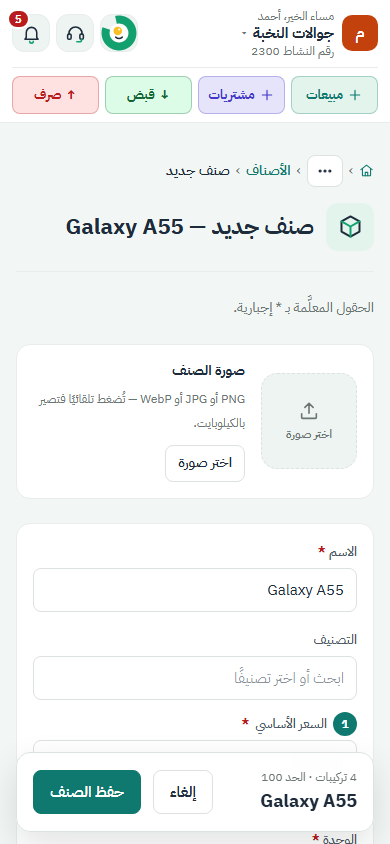
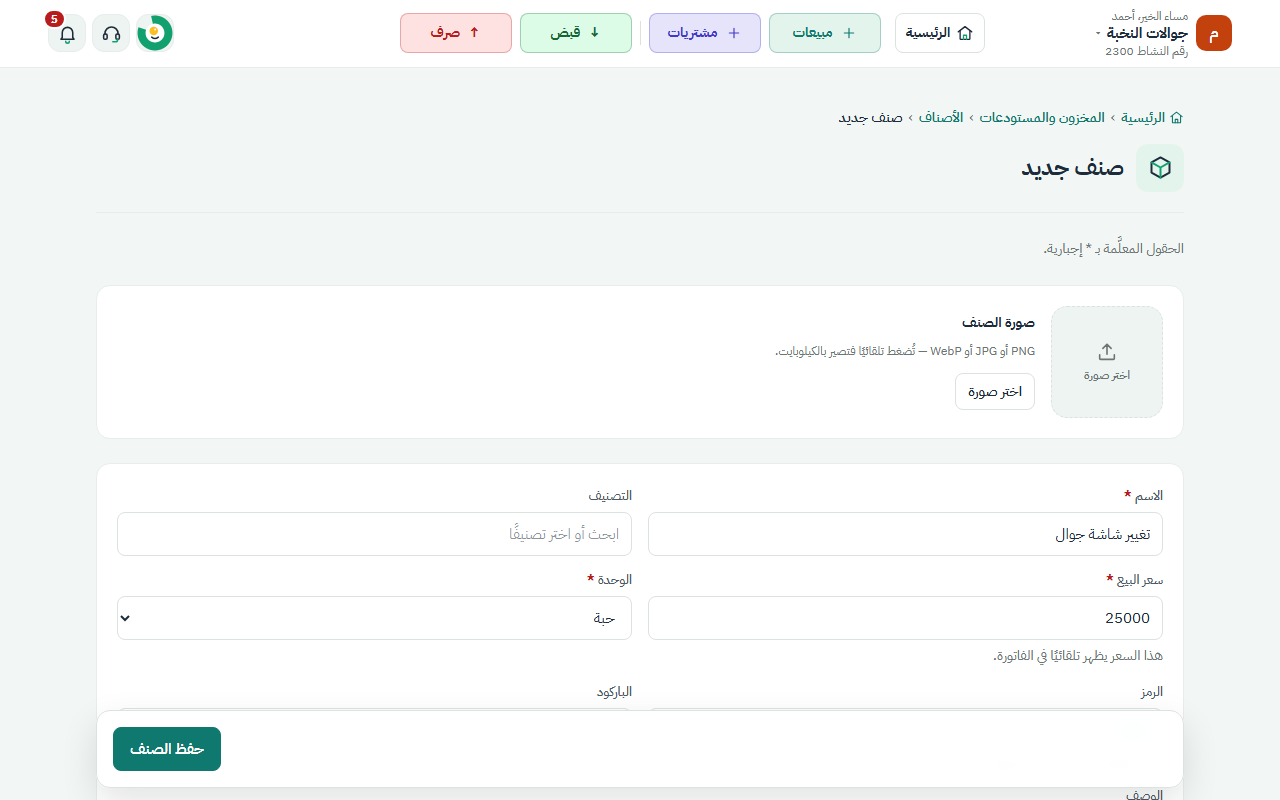
    • الحقول المعلَّمة بـ * إجبارية: الاسم وسعر البيع والوحدة.
    • الوحدة «حبة» من نفسها — غيّرها إن كان يُباع بالكيلو أو المتر.

    ماذا يفعل مدار

    • سعر البيع يظهر تلقائيًا في الفاتورة.
    • الرمز «تلقائي»: يُعطى بالترتيب ولا يتكرر — اكتب رمزك فوقه إن شئت.
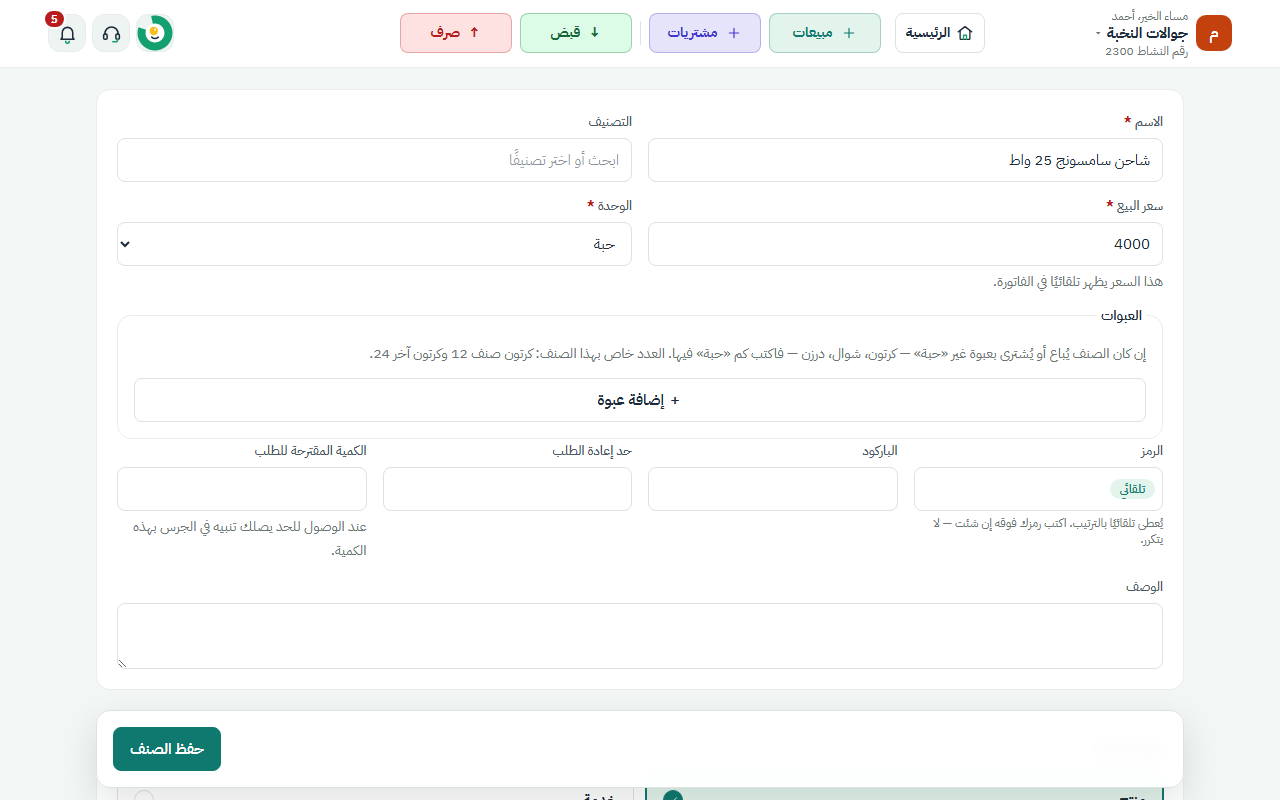
  3. 3

    الاسم والسعر

    اضغط «سعر البيع»

    شاشة الكمبيوتر: الاسم والسعر
    كمبيوتر
    شاشة الجوال: الاسم والسعر
    جوال

    ما يحدث في هذه الخطوة

    • الحقول المعلَّمة بـ * إجبارية: الاسم وسعر البيع والوحدة.
    • الوحدة «حبة» من نفسها — غيّرها إن كان يُباع بالكيلو أو المتر.

    ماذا يفعل مدار

    • سعر البيع يظهر تلقائيًا في الفاتورة.
    • الرمز «تلقائي»: يُعطى بالترتيب ولا يتكرر — اكتب رمزك فوقه إن شئت.
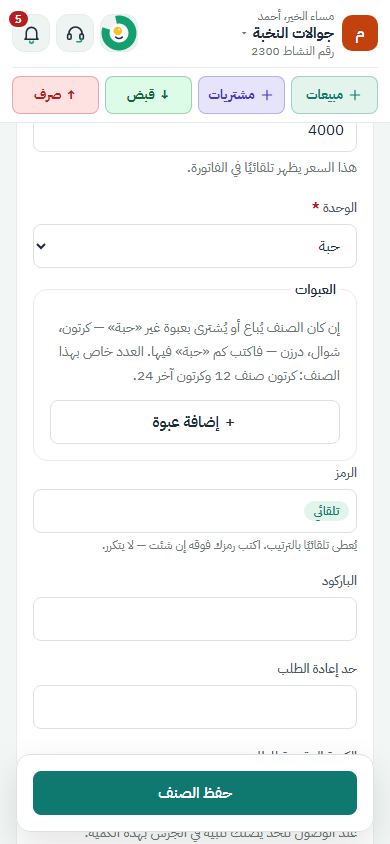
  4. 4

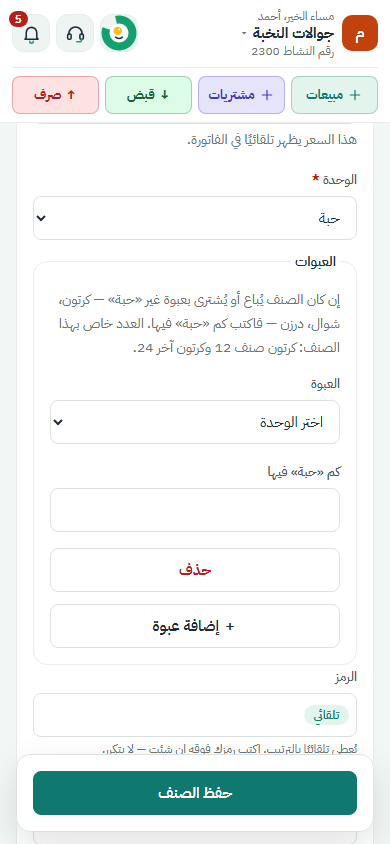
    العبوة (اختياري): كرتون هذا الصنف فيه 20

    اختياري — اضغط «+ إضافة عبوة»

    شاشة الكمبيوتر: العبوة (اختياري): كرتون هذا الصنف فيه 20
    كمبيوتر
    شاشة الجوال: العبوة (اختياري): كرتون هذا الصنف فيه 20
    جوال

    ما يحدث في هذه الخطوة

    • ليست إجبارية. اتركها إن كنت تبيع وتشتري بالحبة فقط، أو كان كرتون هذا الصنف مثل المعتاد.
    • مثال: «كرتون» معرَّف في «وحدات القياس» بـ 12 حبة، لكن كرتون هذا الشاحن فيه 20. اكتب هنا: كرتون = 20.

    ماذا يفعل مدار

    • العدد هنا لهذا الصنف وحده؛ باقي الأصناف يبقى كرتونها 12.
    • تشتري «2 كرتون» من هذا الشاحن فيدخل المخزن 40 حبة، وتبيع بالحبة من نفس الرصيد.
    • لا عبوات للخدمة ولا للصنف الذي لكل قطعة منه رقم.
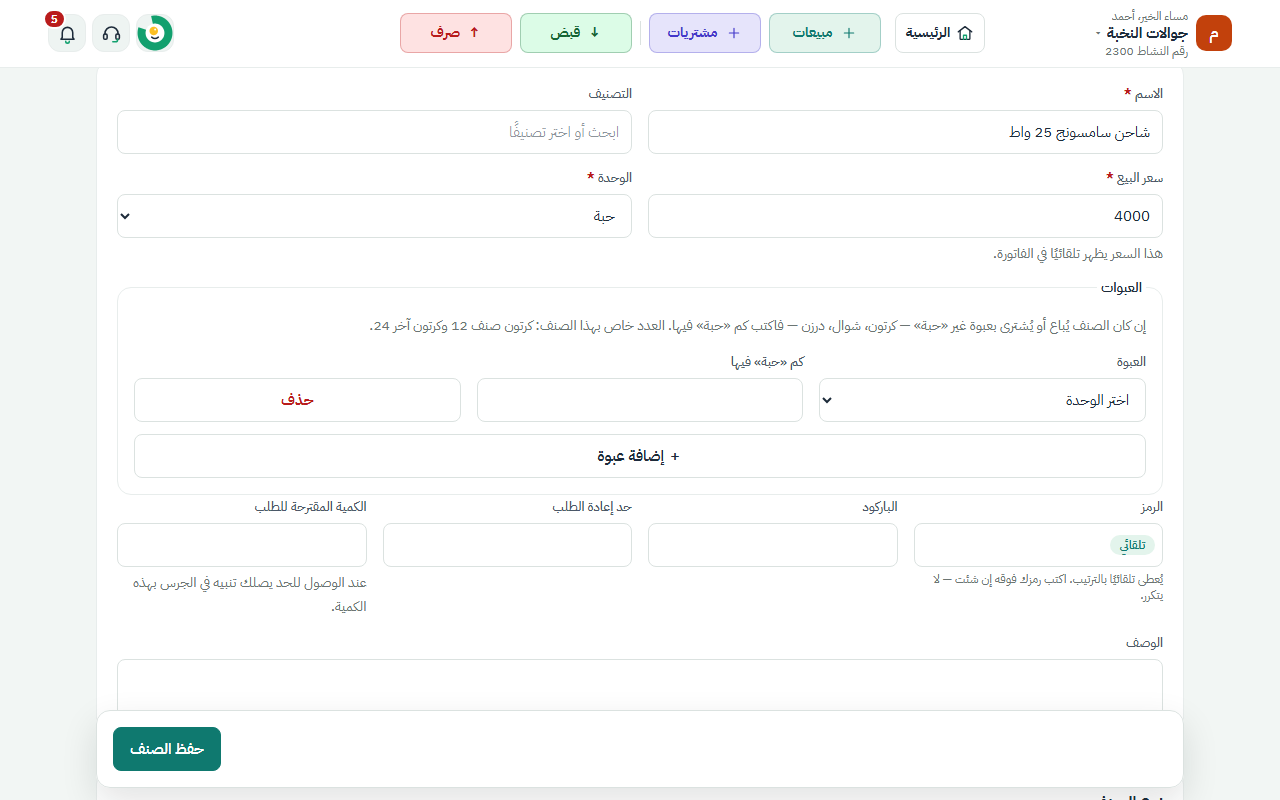
  5. 5

    العبوة (اختياري): كرتون هذا الصنف فيه 20

    اختر «كرتون» واكتب كم حبة فيه: 20

    شاشة الكمبيوتر: العبوة (اختياري): كرتون هذا الصنف فيه 20
    كمبيوتر
    شاشة الجوال: العبوة (اختياري): كرتون هذا الصنف فيه 20
    جوال

    ما يحدث في هذه الخطوة

    • ليست إجبارية. اتركها إن كنت تبيع وتشتري بالحبة فقط، أو كان كرتون هذا الصنف مثل المعتاد.
    • مثال: «كرتون» معرَّف في «وحدات القياس» بـ 12 حبة، لكن كرتون هذا الشاحن فيه 20. اكتب هنا: كرتون = 20.

    ماذا يفعل مدار

    • العدد هنا لهذا الصنف وحده؛ باقي الأصناف يبقى كرتونها 12.
    • تشتري «2 كرتون» من هذا الشاحن فيدخل المخزن 40 حبة، وتبيع بالحبة من نفس الرصيد.
    • لا عبوات للخدمة ولا للصنف الذي لكل قطعة منه رقم.
  6. 6

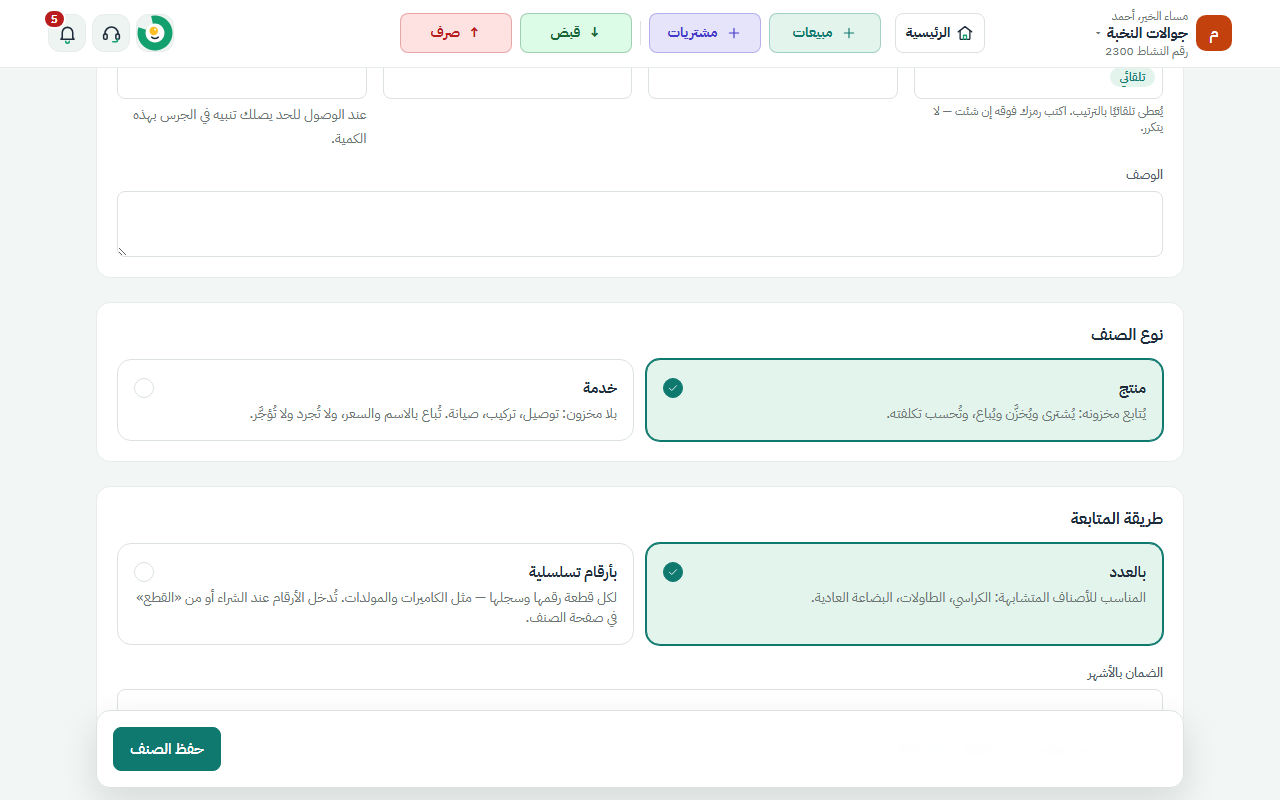
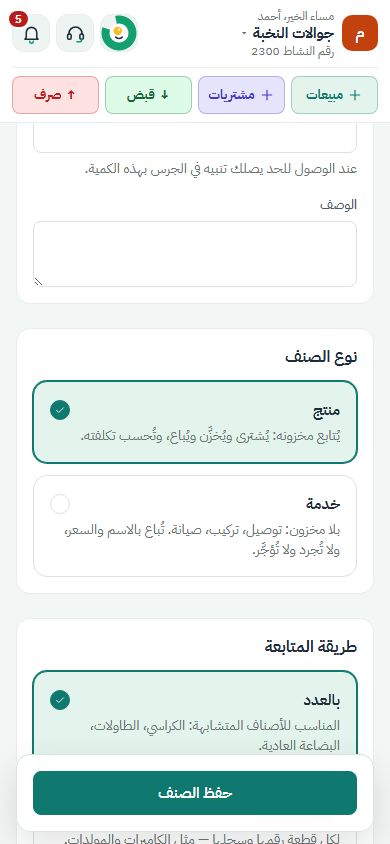
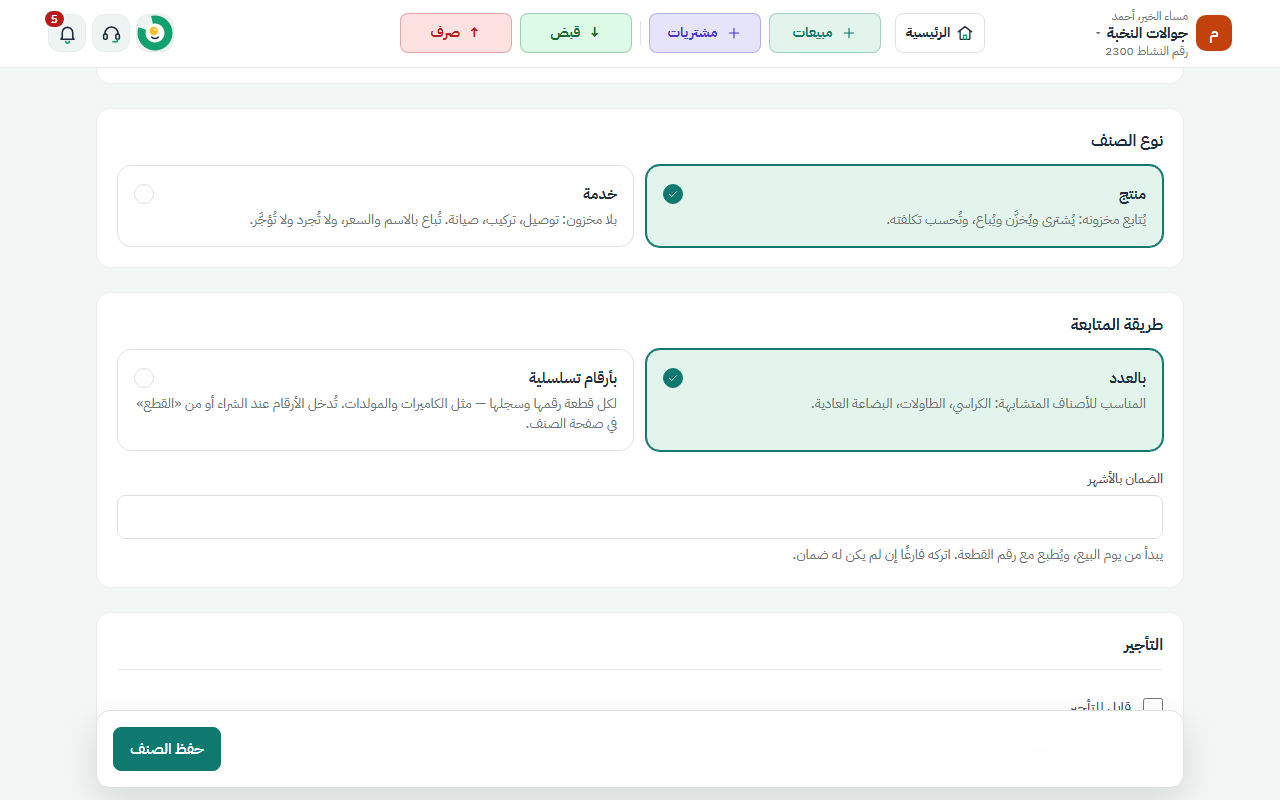
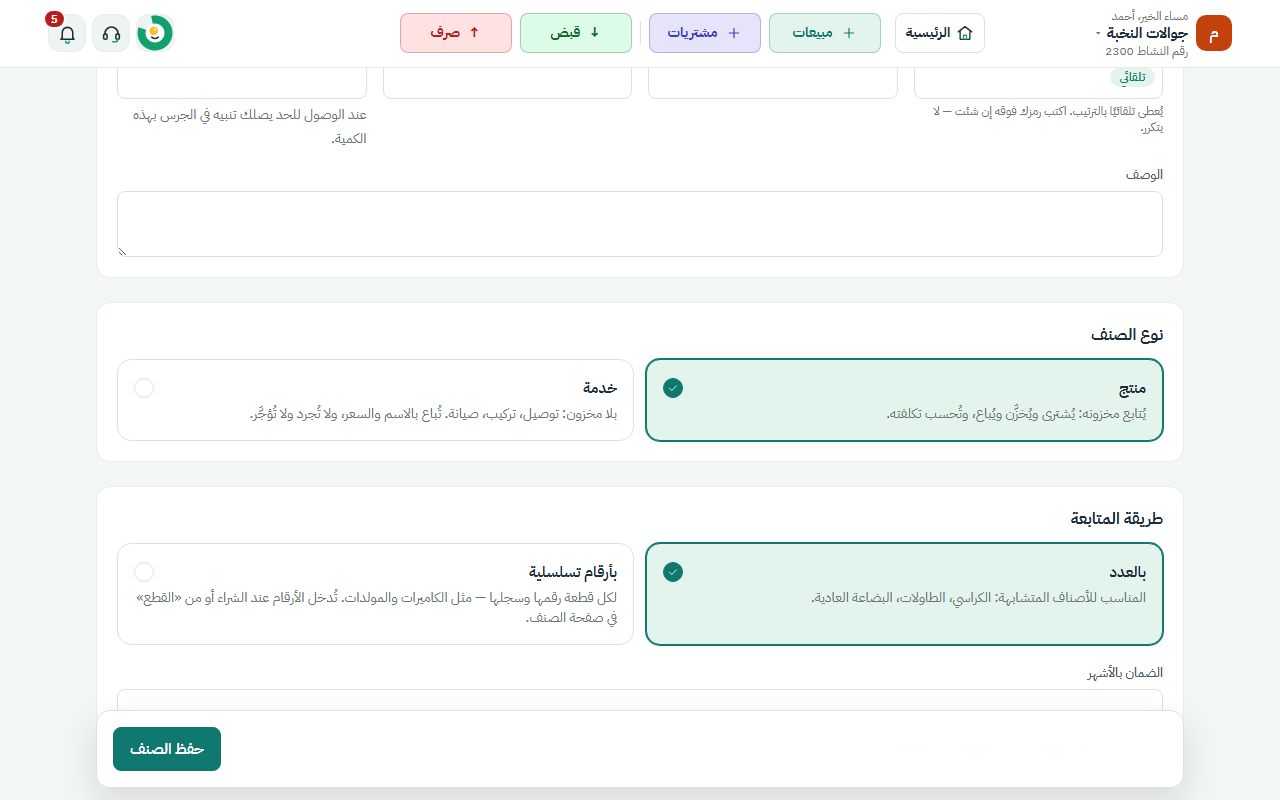
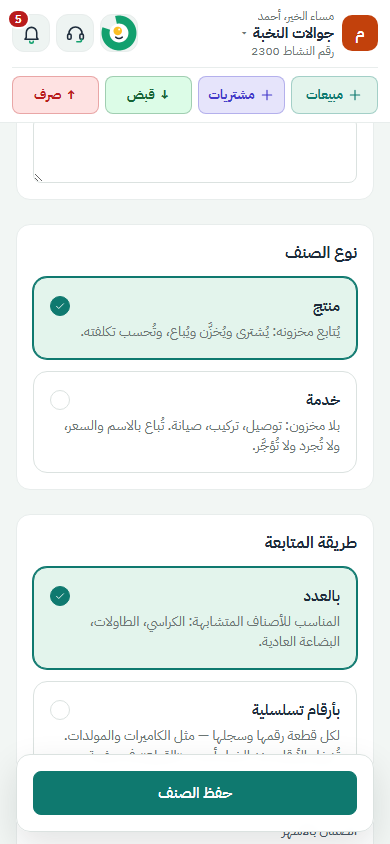
    منتج يُتابَع بالعدد، ثم احفظ

    «منتج» مختار — اضغطه

    شاشة الكمبيوتر: منتج يُتابَع بالعدد، ثم احفظ
    كمبيوتر
    شاشة الجوال: منتج يُتابَع بالعدد، ثم احفظ
    جوال

    ما يحدث في هذه الخطوة

    • منتج: يُشترى ويُخزَّن ويُباع، وتُحسب تكلفته.
    • بالعدد: للبضاعة المتشابهة — كل الشواحن متشابهة، يكفي أن تعرف كم عندك.

    ماذا يفعل مدار

    • يبدأ الرصيد صفرًا، ويزيد بفاتورة الشراء وينقص بفاتورة البيع.
    • يحسب تكلفة الحبة من مشترياتك، فتعرف ربحك في كل فاتورة.
    • بعد أول حركة لا يتغير نوع الصنف — فاختره بعناية.
  7. 7

    منتج يُتابَع بالعدد، ثم احفظ

    «بالعدد» مختار — اضغطه

    شاشة الكمبيوتر: منتج يُتابَع بالعدد، ثم احفظ
    كمبيوتر
    شاشة الجوال: منتج يُتابَع بالعدد، ثم احفظ
    جوال

    ما يحدث في هذه الخطوة

    • منتج: يُشترى ويُخزَّن ويُباع، وتُحسب تكلفته.
    • بالعدد: للبضاعة المتشابهة — كل الشواحن متشابهة، يكفي أن تعرف كم عندك.

    ماذا يفعل مدار

    • يبدأ الرصيد صفرًا، ويزيد بفاتورة الشراء وينقص بفاتورة البيع.
    • يحسب تكلفة الحبة من مشترياتك، فتعرف ربحك في كل فاتورة.
    • بعد أول حركة لا يتغير نوع الصنف — فاختره بعناية.
  8. 8

    منتج يُتابَع بالعدد، ثم احفظ

    اضغط «حفظ الصنف»

    شاشة الكمبيوتر: منتج يُتابَع بالعدد، ثم احفظ
    كمبيوتر
    شاشة الجوال: منتج يُتابَع بالعدد، ثم احفظ
    جوال

    ما يحدث في هذه الخطوة

    • منتج: يُشترى ويُخزَّن ويُباع، وتُحسب تكلفته.
    • بالعدد: للبضاعة المتشابهة — كل الشواحن متشابهة، يكفي أن تعرف كم عندك.

    ماذا يفعل مدار

    • يبدأ الرصيد صفرًا، ويزيد بفاتورة الشراء وينقص بفاتورة البيع.
    • يحسب تكلفة الحبة من مشترياتك، فتعرف ربحك في كل فاتورة.
    • بعد أول حركة لا يتغير نوع الصنف — فاختره بعناية.
  9. 9

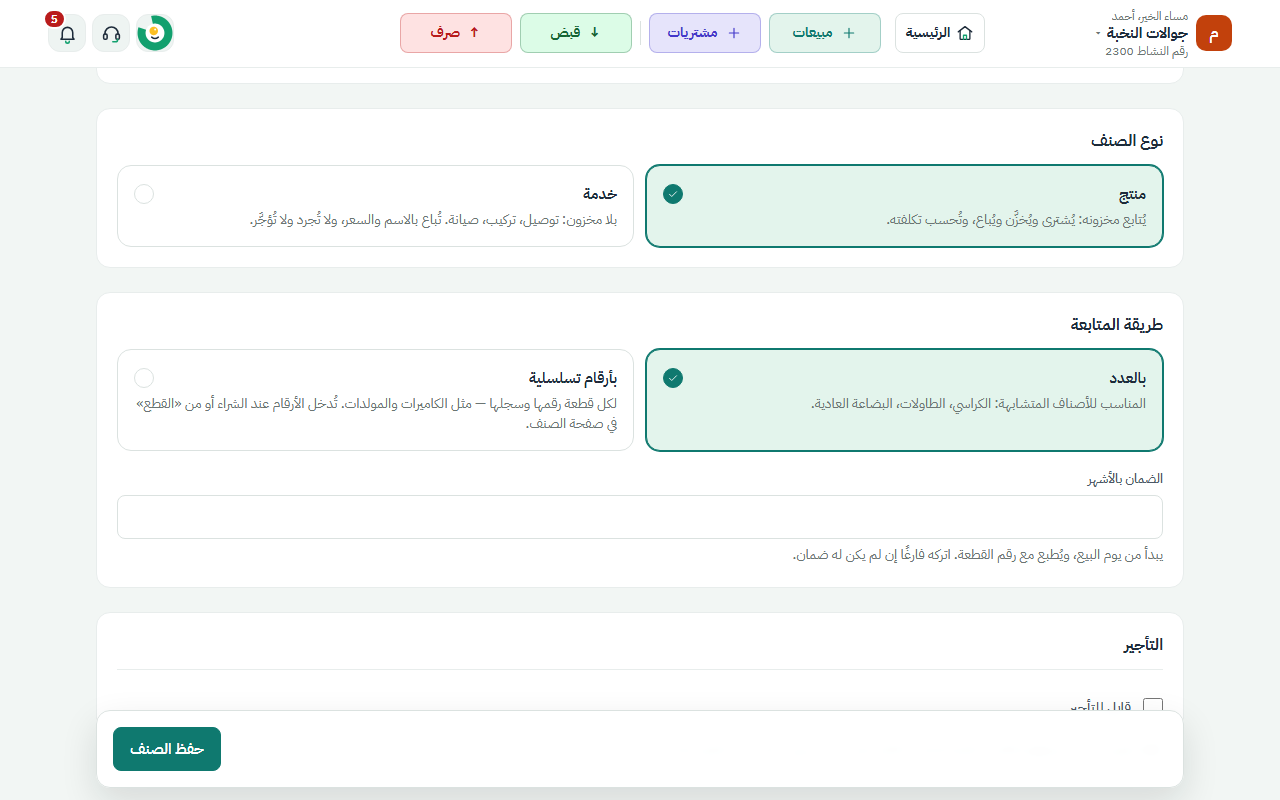
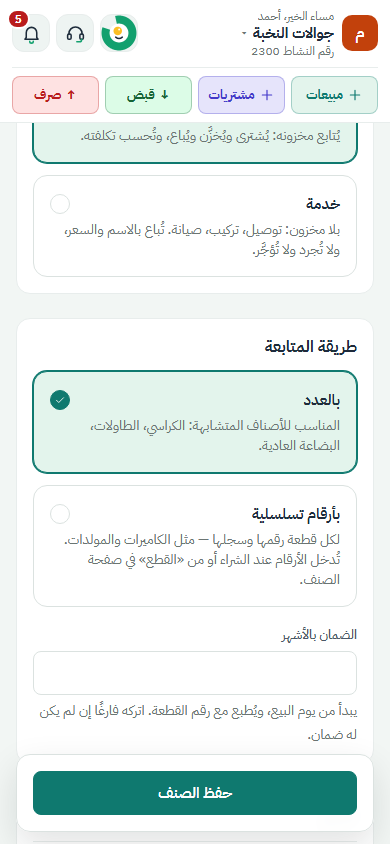
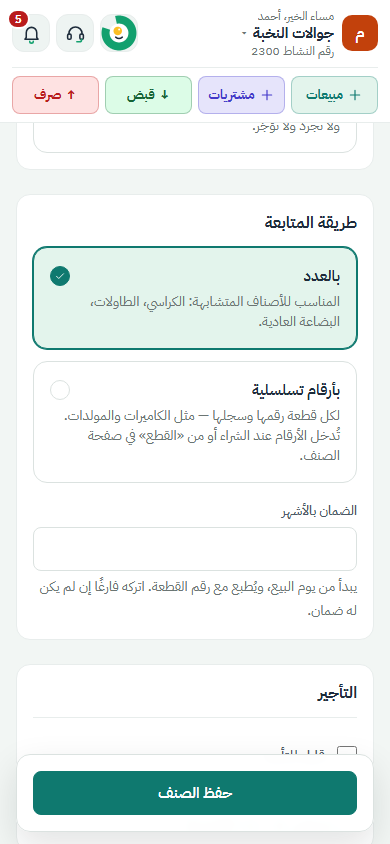
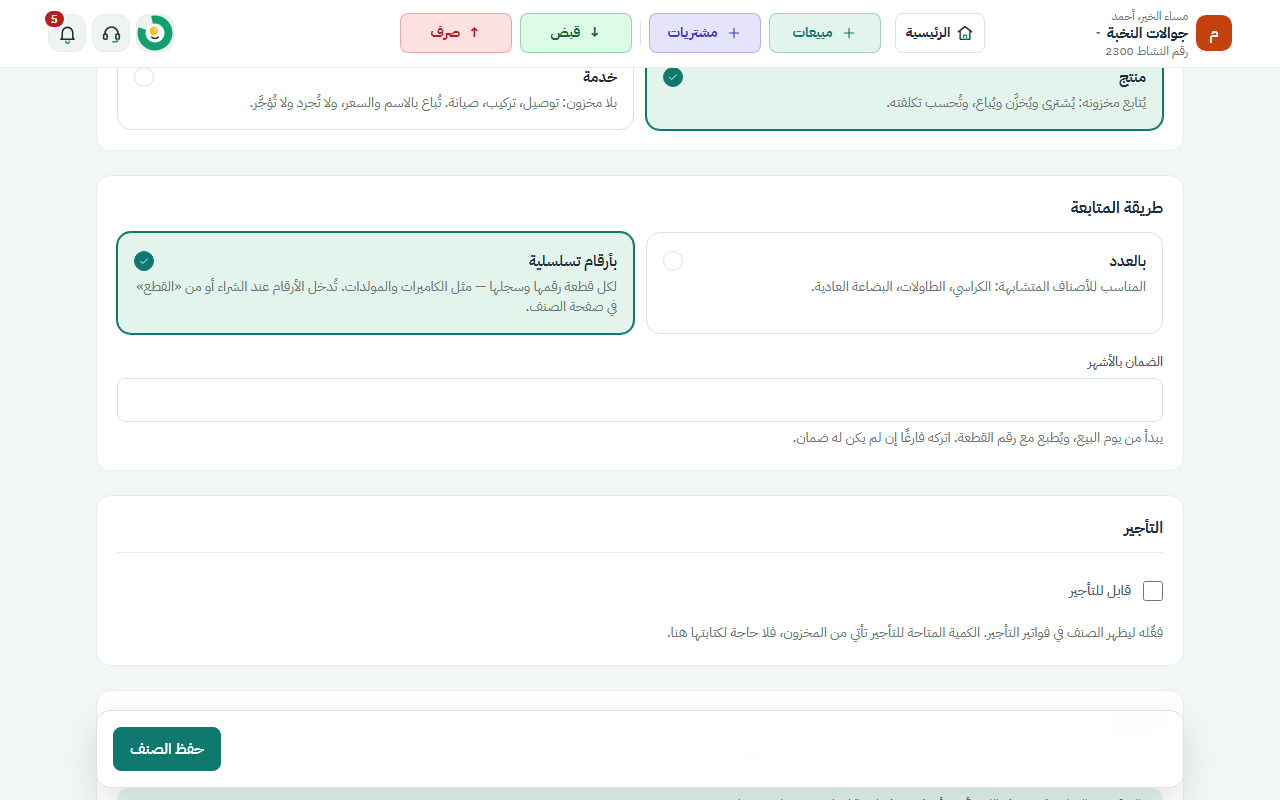
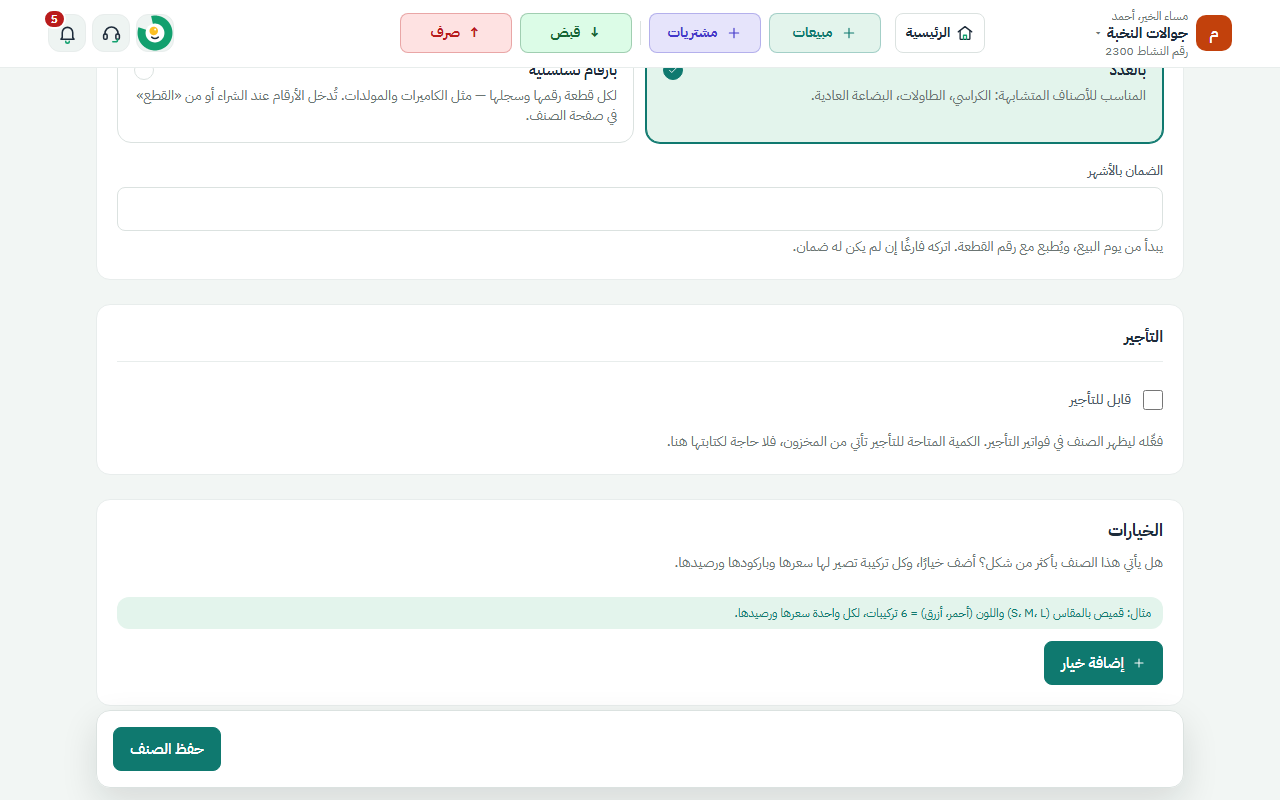
    جوال برقم تسلسلي وضمان

    اختر «بأرقام تسلسلية»

    شاشة الكمبيوتر: جوال برقم تسلسلي وضمان
    كمبيوتر
    شاشة الجوال: جوال برقم تسلسلي وضمان
    جوال

    ما يحدث في هذه الخطوة

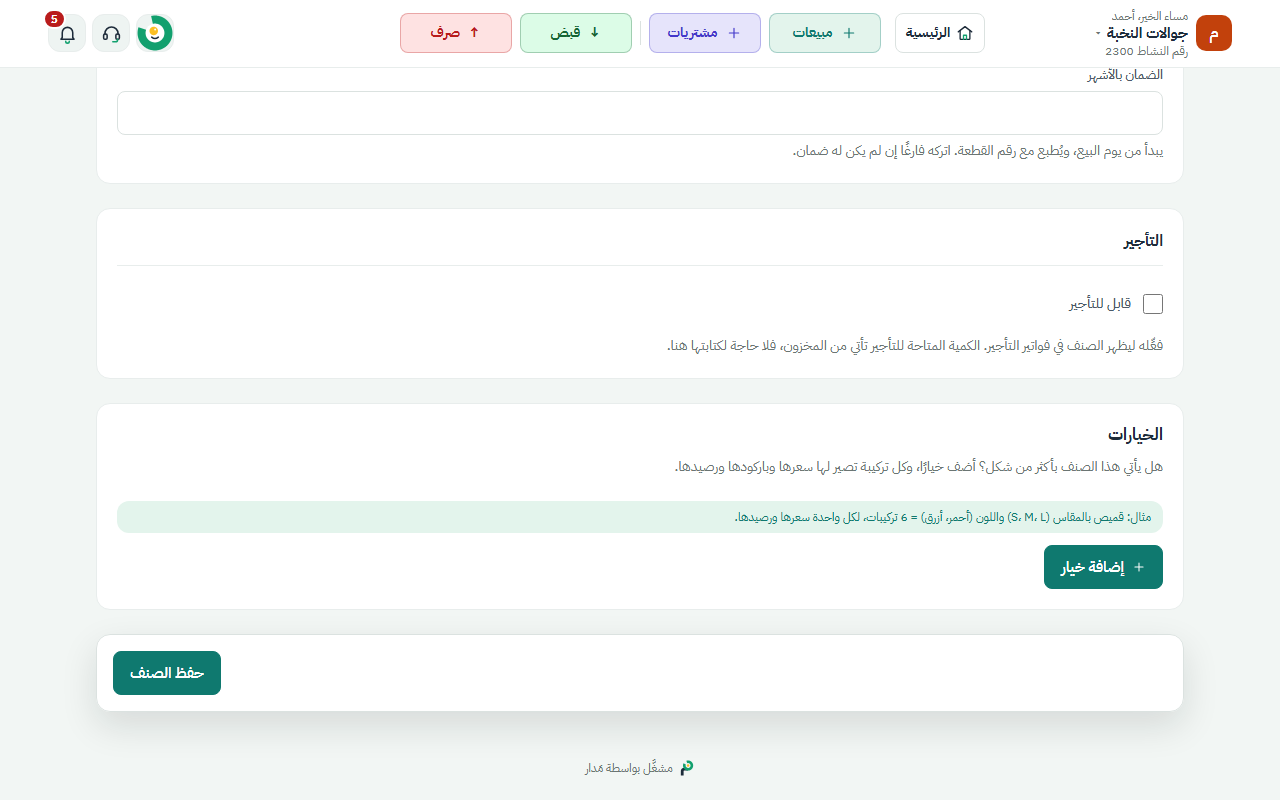
    • كل جوال له رقم IMEI خاص به — هذا هو «بأرقام تسلسلية».
    • الضمان بالأشهر، واتركه فارغًا إن لم يكن له ضمان.

    ماذا يفعل مدار

    • لا تكتب كمية: أرقام القطع تُدخل عند الشراء أو من «القطع» في صفحة الصنف.
    • الضمان يبدأ من يوم البيع ويُطبع مع رقم القطعة في الفاتورة.
  10. 10

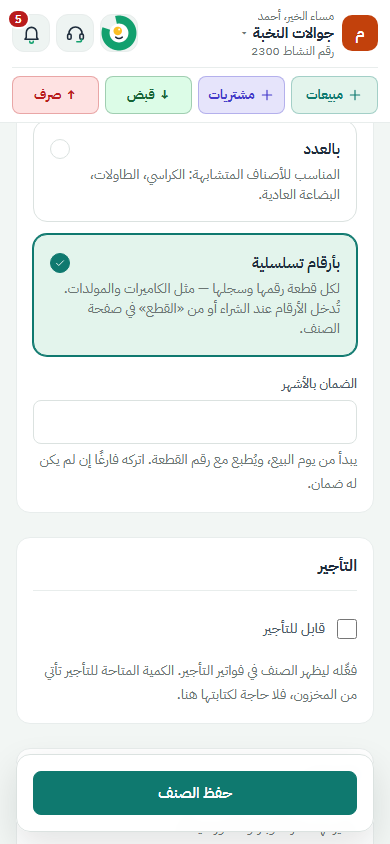
    جوال برقم تسلسلي وضمان

    اضغط «الضمان بالأشهر»

    شاشة الكمبيوتر: جوال برقم تسلسلي وضمان
    كمبيوتر
    شاشة الجوال: جوال برقم تسلسلي وضمان
    جوال

    ما يحدث في هذه الخطوة

    • كل جوال له رقم IMEI خاص به — هذا هو «بأرقام تسلسلية».
    • الضمان بالأشهر، واتركه فارغًا إن لم يكن له ضمان.

    ماذا يفعل مدار

    • لا تكتب كمية: أرقام القطع تُدخل عند الشراء أو من «القطع» في صفحة الصنف.
    • الضمان يبدأ من يوم البيع ويُطبع مع رقم القطعة في الفاتورة.
  11. 11

    جوال برقم تسلسلي وضمان

    اضغط «حفظ الصنف»

    شاشة الكمبيوتر: جوال برقم تسلسلي وضمان
    كمبيوتر
    شاشة الجوال: جوال برقم تسلسلي وضمان
    جوال

    ما يحدث في هذه الخطوة

    • كل جوال له رقم IMEI خاص به — هذا هو «بأرقام تسلسلية».
    • الضمان بالأشهر، واتركه فارغًا إن لم يكن له ضمان.

    ماذا يفعل مدار

    • لا تكتب كمية: أرقام القطع تُدخل عند الشراء أو من «القطع» في صفحة الصنف.
    • الضمان يبدأ من يوم البيع ويُطبع مع رقم القطعة في الفاتورة.
  12. 12

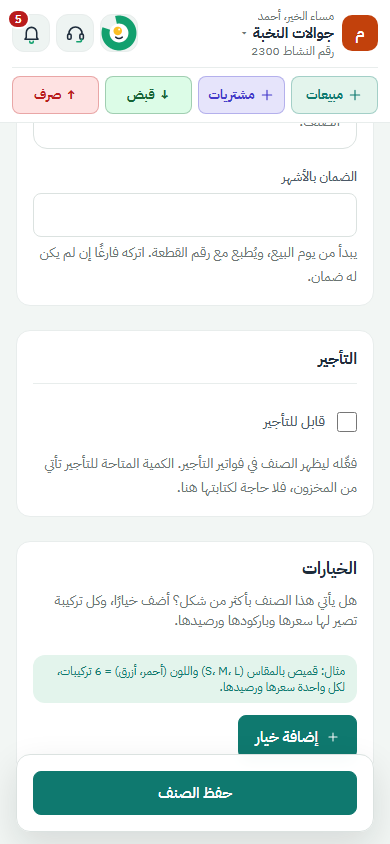
    أضف اللون

    اضغط «إضافة خيار»

    شاشة الكمبيوتر: أضف اللون
    كمبيوتر
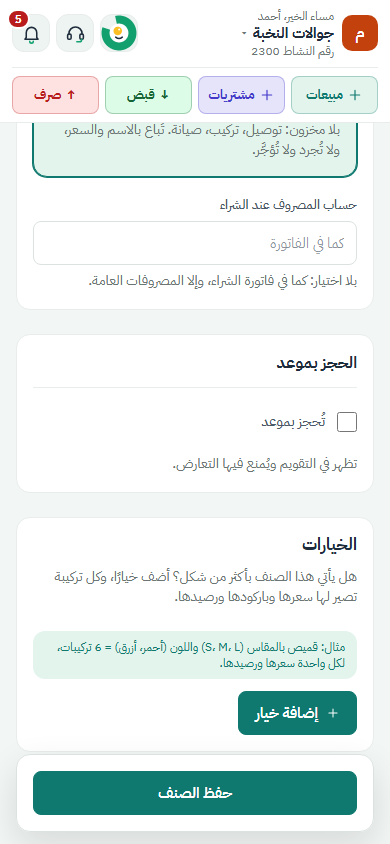
    شاشة الجوال: أضف اللون
    جوال

    ما يحدث في هذه الخطوة

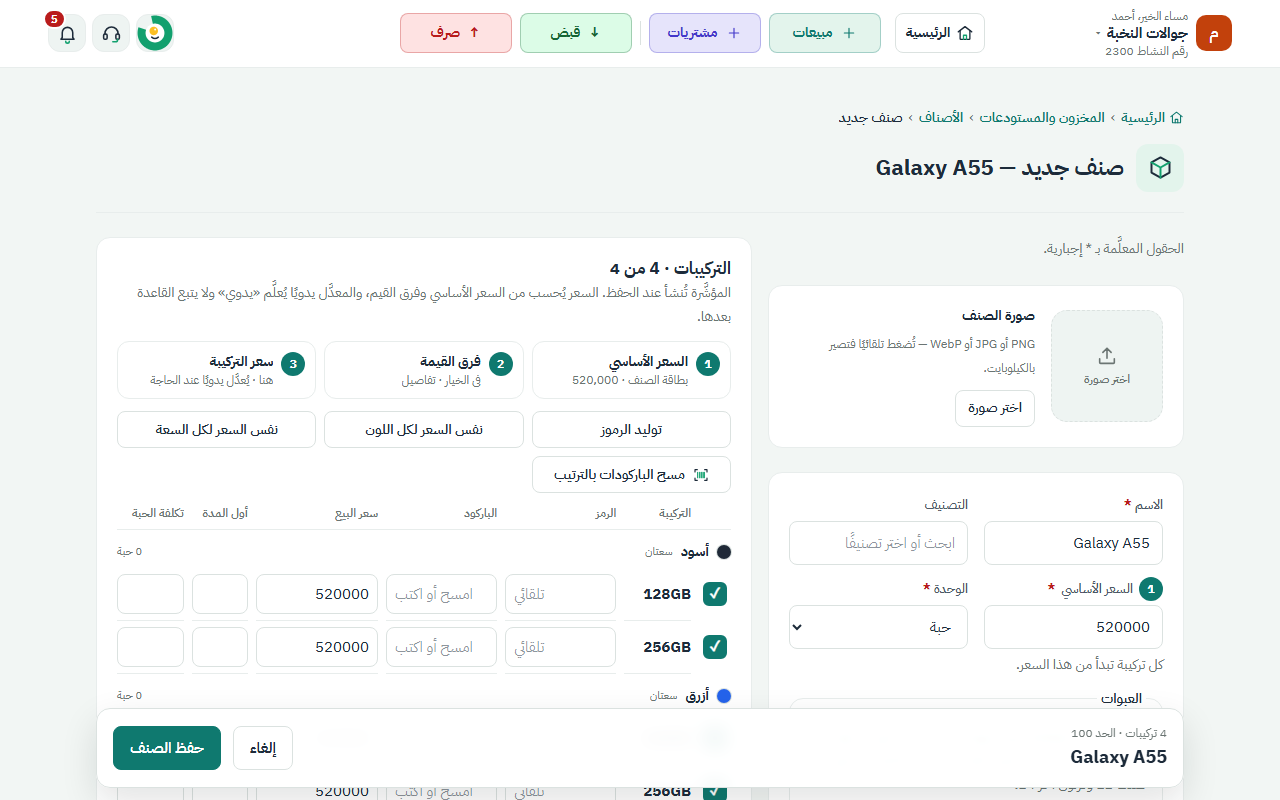
    • نفس الجوال بلونين وسعتين؟ لا تضفه أربع مرات — أضفه مرة بخياراته.
    • أسماء جاهزة: المقاس، اللون، السعة، الوزن — أو «اسم آخر».

    ماذا يفعل مدار

    • كل قيمة تُضاف تولّد تركيبات جديدة، ويقول لك كم ستصير قبل أن تضيف.
  13. 13

    التركيبات، ثم احفظ

    اضغط «حفظ الصنف»

    شاشة الكمبيوتر: التركيبات، ثم احفظ
    كمبيوتر
    شاشة الجوال: التركيبات، ثم احفظ
    جوال

    ما يحدث في هذه الخطوة

    • لونان × سعتان = أربع تركيبات، كل واحدة سطر.
    • تركيبة لا تبيعها؟ ألغِ علامتها. سعر مختلف؟ اكتبه في سطرها.

    ماذا يفعل مدار

    • ينشئ الصنف وكل التركيبات معًا في عملية واحدة.
    • كل تركيبة لها رصيدها وسعرها وباركودها، وتختارها في الفاتورة من جدول واحد.
  14. 14

    خدمة بلا مخزون

    اختر «خدمة»

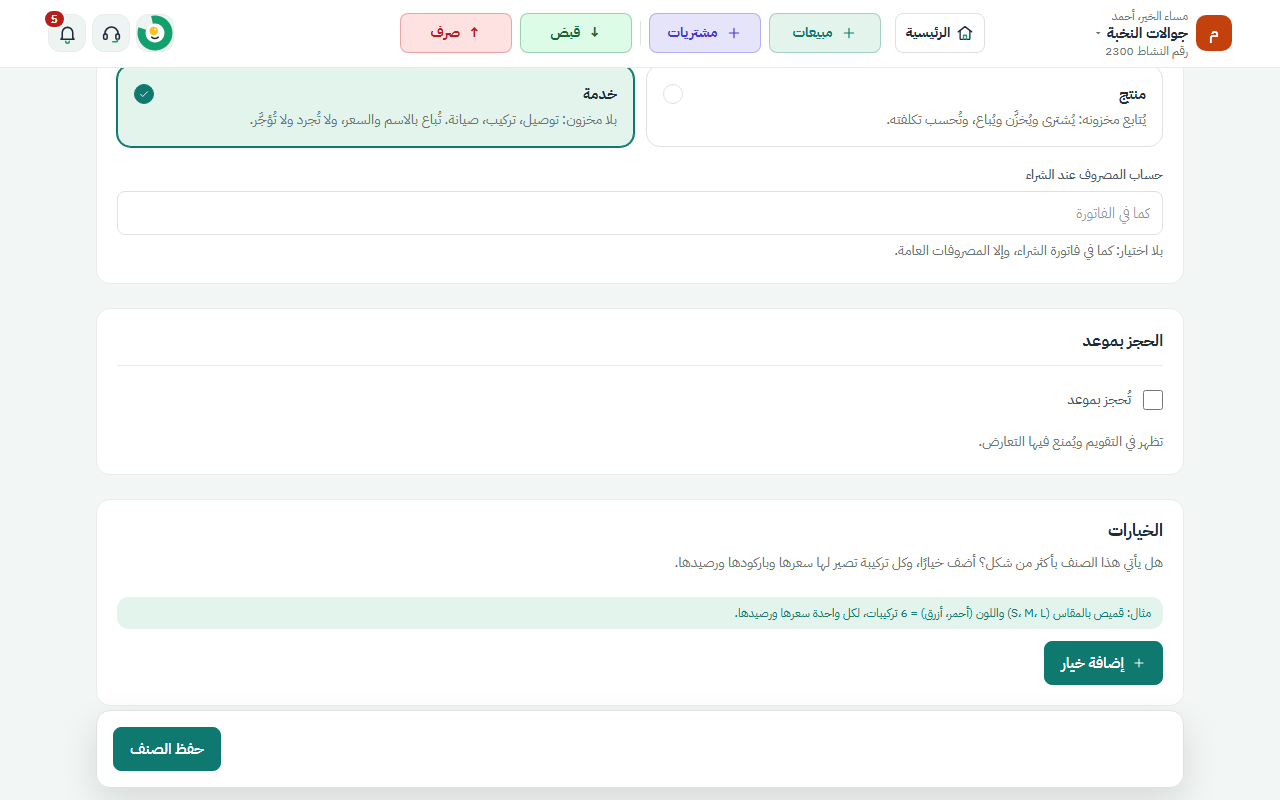
    شاشة الكمبيوتر: خدمة بلا مخزون
    كمبيوتر
    شاشة الجوال: خدمة بلا مخزون
    جوال

    ما يحدث في هذه الخطوة

    • تبيعها بالاسم والسعر، ولا شيء يُعدّ في المخزن.
    • لاحظ: اختفت «العبوات» و«طريقة المتابعة»، وظهر «حساب المصروف عند الشراء».

    ماذا يفعل مدار

    • لا تُجرد ولا تُؤجَّر، ولا ينقص منها شيء عند البيع.
    • يدخل سعرها في مبيعاتك وأرباحك مثل أي صنف.
  15. 15

    خدمة بلا مخزون

    اضغط «حفظ الصنف»

    شاشة الكمبيوتر: خدمة بلا مخزون
    كمبيوتر
    شاشة الجوال: خدمة بلا مخزون
    جوال

    ما يحدث في هذه الخطوة

    • تبيعها بالاسم والسعر، ولا شيء يُعدّ في المخزن.
    • لاحظ: اختفت «العبوات» و«طريقة المتابعة»، وظهر «حساب المصروف عند الشراء».

    ماذا يفعل مدار

    • لا تُجرد ولا تُؤجَّر، ولا ينقص منها شيء عند البيع.
    • يدخل سعرها في مبيعاتك وأرباحك مثل أي صنف.
  16. 16

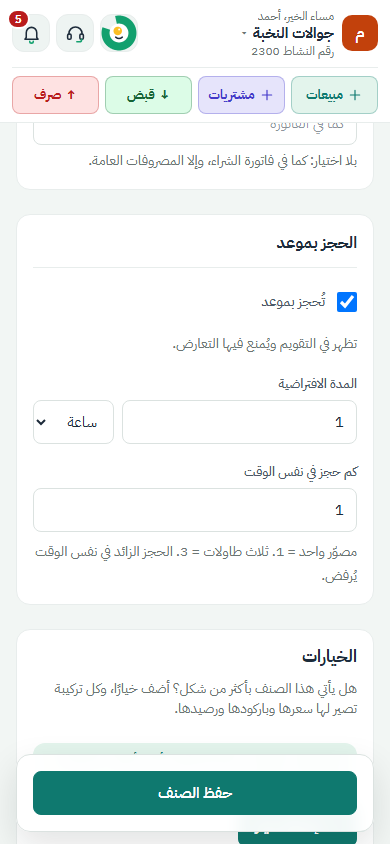
    خدمة تُحجز بموعد

    فعّل «تُحجز بموعد»

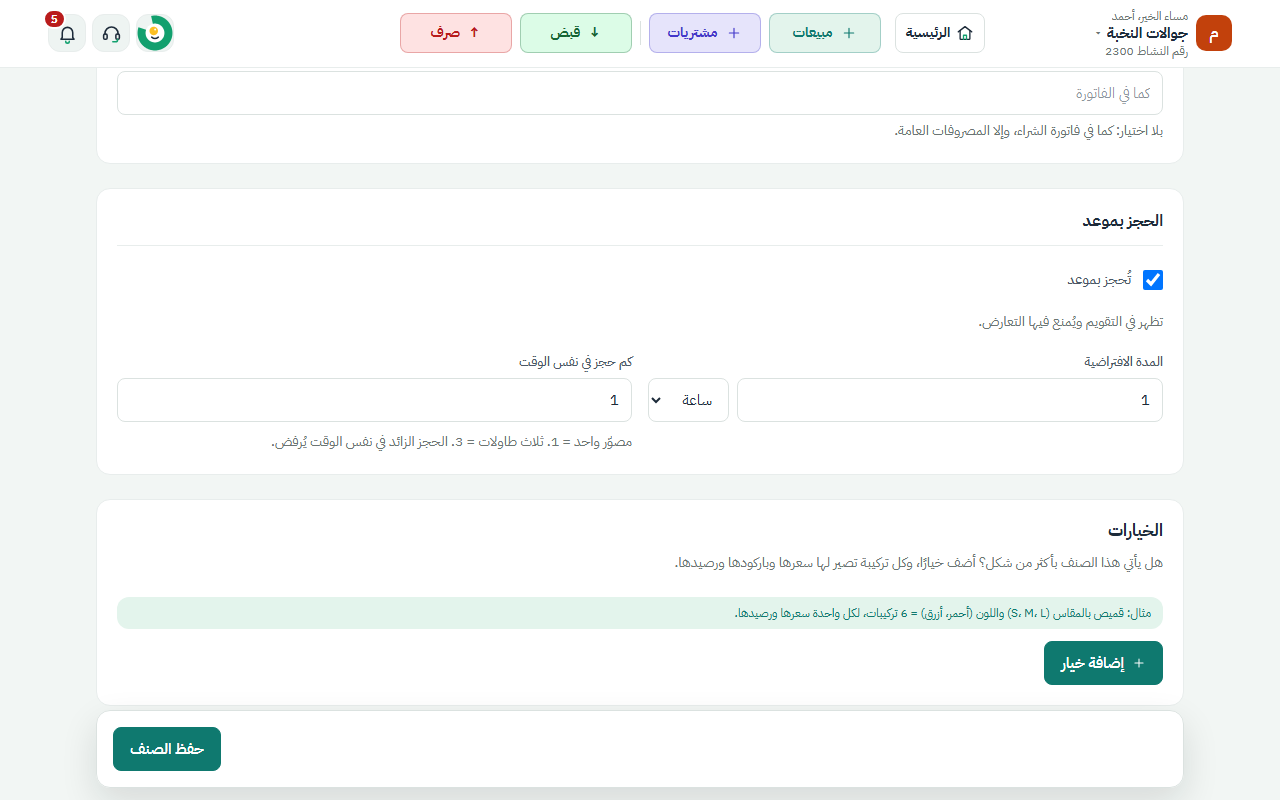
    شاشة الكمبيوتر: خدمة تُحجز بموعد
    كمبيوتر
    شاشة الجوال: خدمة تُحجز بموعد
    جوال

    ما يحدث في هذه الخطوة

    • جلسة التصوير خدمة لها وقت.
    • «كم حجز في نفس الوقت»: مصوّر واحد = 1. ثلاث طاولات = 3.

    ماذا يفعل مدار

    • تظهر في التقويم، ويُرفض حجز ثانٍ في نفس الساعة.
    • يظهر هذا القسم لمن اشترك في إضافة الحجوزات.
  17. 17

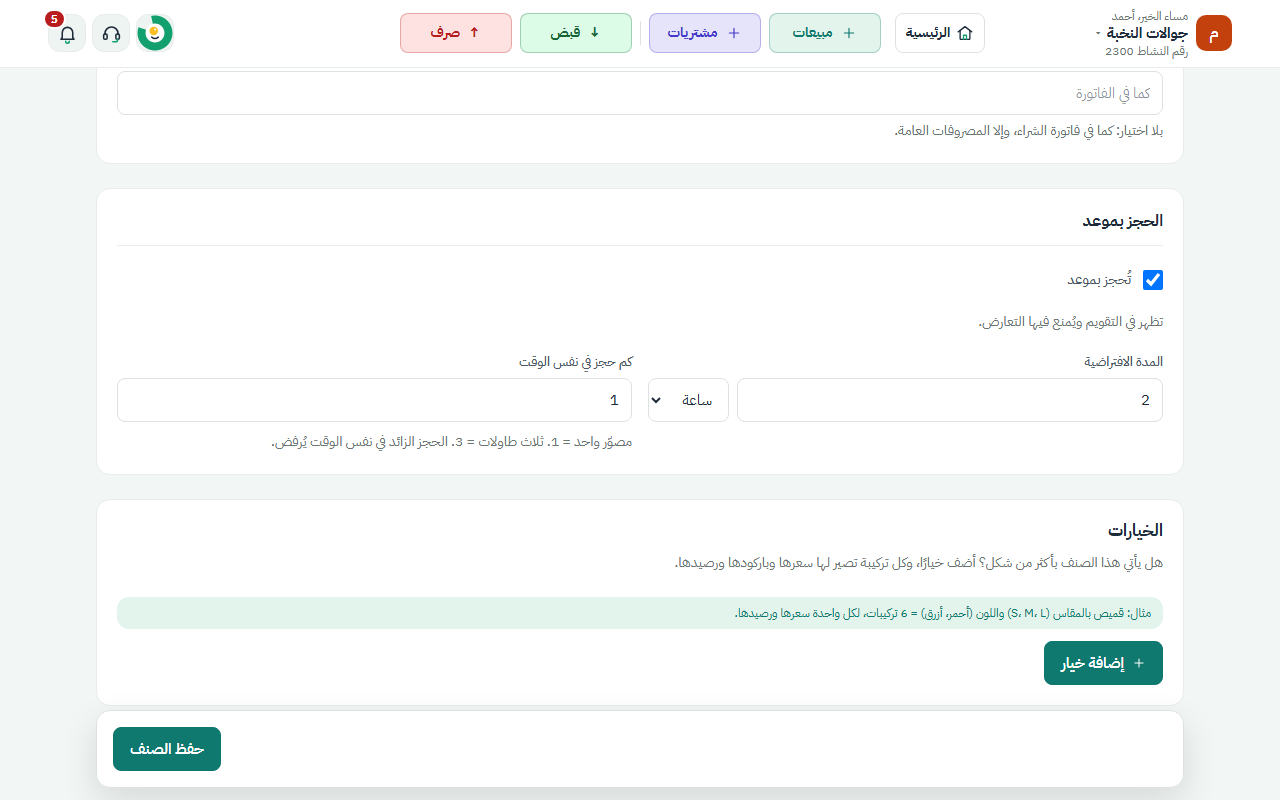
    خدمة تُحجز بموعد

    اكتب المدة: 2 ساعة

    شاشة الكمبيوتر: خدمة تُحجز بموعد
    كمبيوتر
    شاشة الجوال: خدمة تُحجز بموعد
    جوال

    ما يحدث في هذه الخطوة

    • جلسة التصوير خدمة لها وقت.
    • «كم حجز في نفس الوقت»: مصوّر واحد = 1. ثلاث طاولات = 3.

    ماذا يفعل مدار

    • تظهر في التقويم، ويُرفض حجز ثانٍ في نفس الساعة.
    • يظهر هذا القسم لمن اشترك في إضافة الحجوزات.
  18. 18

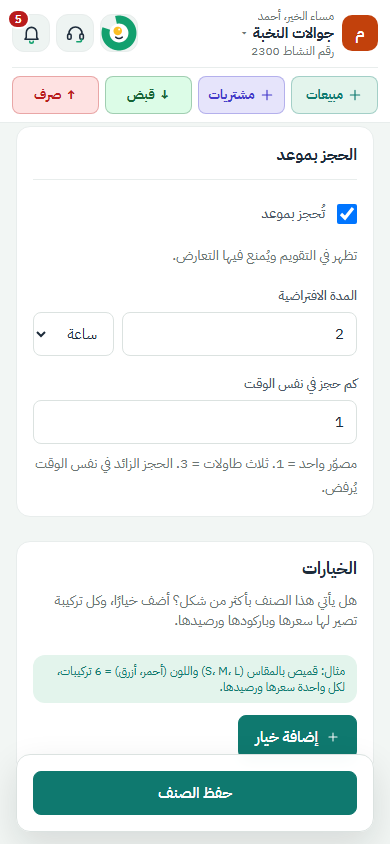
    خدمة تُحجز بموعد

    اكتب «كم حجز في نفس الوقت»: 1

    شاشة الكمبيوتر: خدمة تُحجز بموعد
    كمبيوتر
    شاشة الجوال: خدمة تُحجز بموعد
    جوال

    ما يحدث في هذه الخطوة

    • جلسة التصوير خدمة لها وقت.
    • «كم حجز في نفس الوقت»: مصوّر واحد = 1. ثلاث طاولات = 3.

    ماذا يفعل مدار

    • تظهر في التقويم، ويُرفض حجز ثانٍ في نفس الساعة.
    • يظهر هذا القسم لمن اشترك في إضافة الحجوزات.
  19. 19

    خدمة تُحجز بموعد

    اضغط «حفظ الصنف»

    شاشة الكمبيوتر: خدمة تُحجز بموعد
    كمبيوتر
    شاشة الجوال: خدمة تُحجز بموعد
    جوال

    ما يحدث في هذه الخطوة

    • جلسة التصوير خدمة لها وقت.
    • «كم حجز في نفس الوقت»: مصوّر واحد = 1. ثلاث طاولات = 3.

    ماذا يفعل مدار

    • تظهر في التقويم، ويُرفض حجز ثانٍ في نفس الساعة.
    • يظهر هذا القسم لمن اشترك في إضافة الحجوزات.
  20. 20

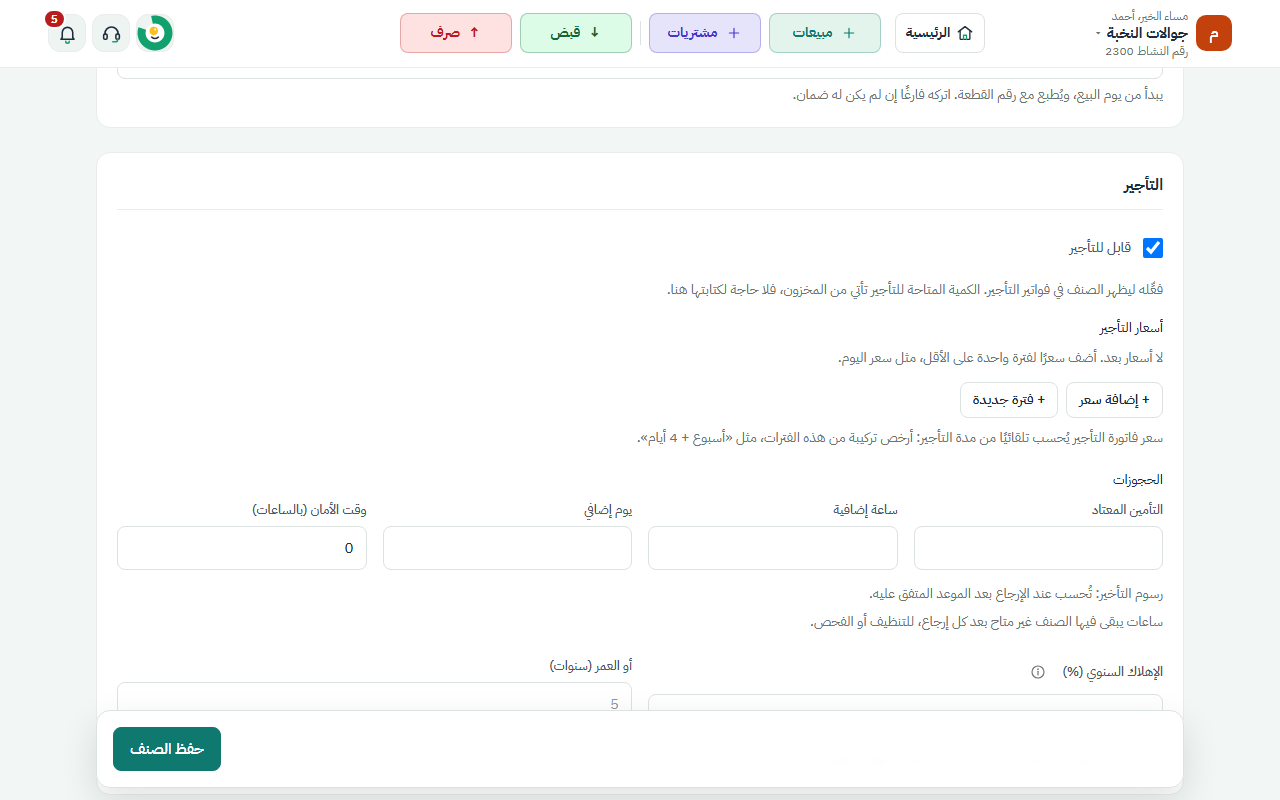
    معدة للتأجير

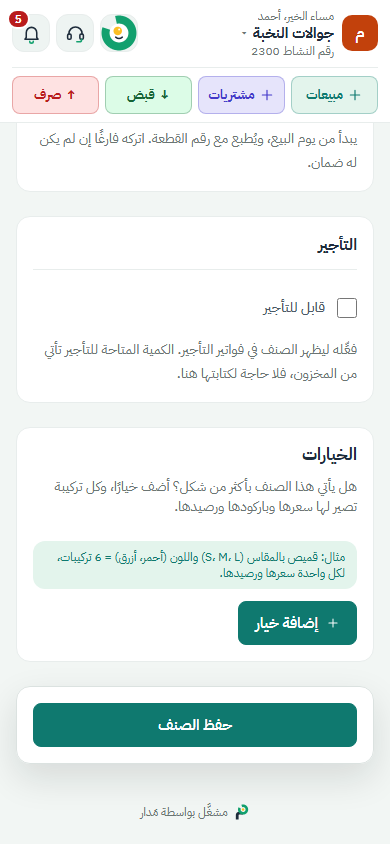
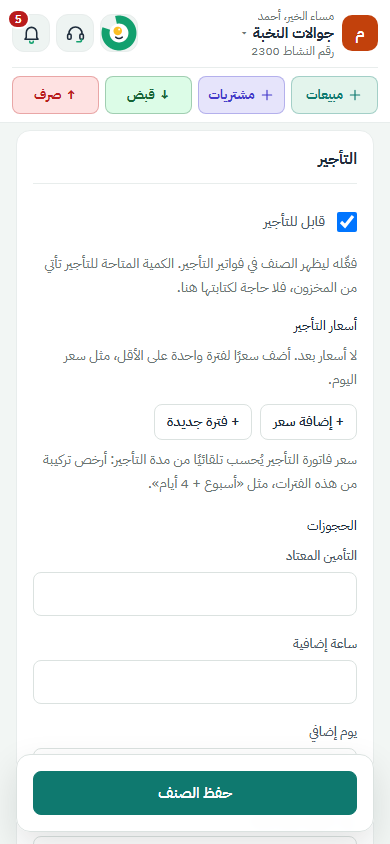
    فعّل «قابل للتأجير»

    شاشة الكمبيوتر: معدة للتأجير
    كمبيوتر
    شاشة الجوال: معدة للتأجير
    جوال

    ما يحدث في هذه الخطوة

    • الكاميرا منتج له مخزون، لكنها تُسلَّم ثم ترجع.
    • الكمية المتاحة للتأجير تأتي من المخزون، فلا تكتبها هنا.

    ماذا يفعل مدار

    • يحسب سعر التأجير من المدة: أرخص تركيبة من فتراتك، مثل «أسبوع + 4 أيام».
    • التأمين أمانة للعميل ترجع له عند الاستلام.
    • يظهر هذا القسم لمن اشترك في إضافة التأجير.
  21. 21

    معدة للتأجير

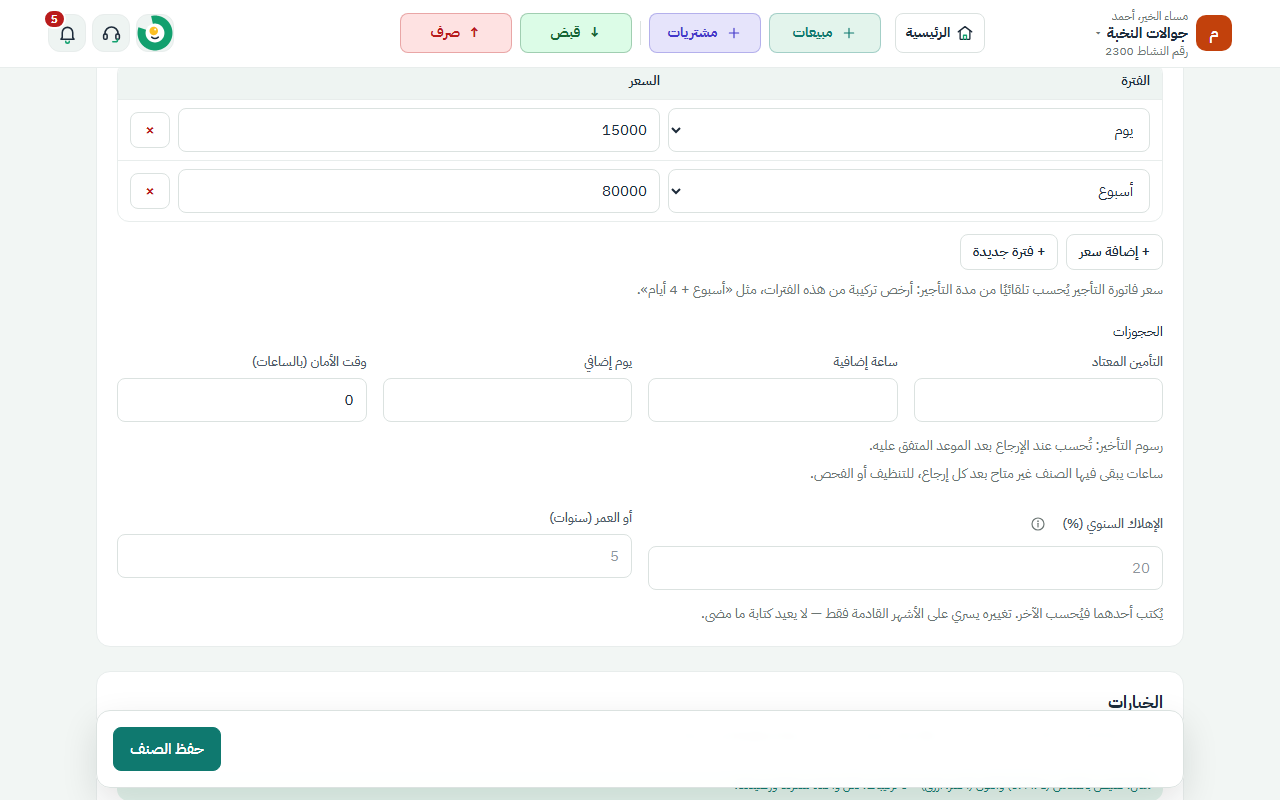
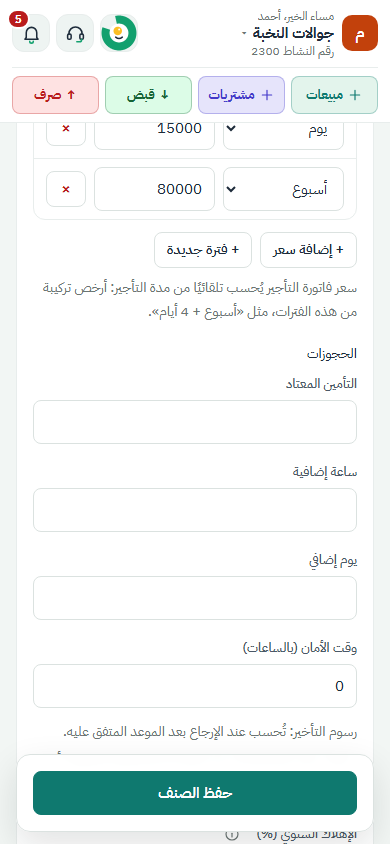
    اضغط «+ إضافة سعر»

    شاشة الكمبيوتر: معدة للتأجير
    كمبيوتر
    شاشة الجوال: معدة للتأجير
    جوال

    ما يحدث في هذه الخطوة

    • الكاميرا منتج له مخزون، لكنها تُسلَّم ثم ترجع.
    • الكمية المتاحة للتأجير تأتي من المخزون، فلا تكتبها هنا.

    ماذا يفعل مدار

    • يحسب سعر التأجير من المدة: أرخص تركيبة من فتراتك، مثل «أسبوع + 4 أيام».
    • التأمين أمانة للعميل ترجع له عند الاستلام.
    • يظهر هذا القسم لمن اشترك في إضافة التأجير.
  22. 22

    معدة للتأجير

    اضغط «التأمين المعتاد»

    شاشة الكمبيوتر: معدة للتأجير
    كمبيوتر
    شاشة الجوال: معدة للتأجير
    جوال

    ما يحدث في هذه الخطوة

    • الكاميرا منتج له مخزون، لكنها تُسلَّم ثم ترجع.
    • الكمية المتاحة للتأجير تأتي من المخزون، فلا تكتبها هنا.

    ماذا يفعل مدار

    • يحسب سعر التأجير من المدة: أرخص تركيبة من فتراتك، مثل «أسبوع + 4 أيام».
    • التأمين أمانة للعميل ترجع له عند الاستلام.
    • يظهر هذا القسم لمن اشترك في إضافة التأجير.
  23. 23

    معدة للتأجير

    اضغط «حفظ الصنف»

    شاشة الكمبيوتر: معدة للتأجير
    كمبيوتر
    شاشة الجوال: معدة للتأجير
    جوال

    ما يحدث في هذه الخطوة

    • الكاميرا منتج له مخزون، لكنها تُسلَّم ثم ترجع.
    • الكمية المتاحة للتأجير تأتي من المخزون، فلا تكتبها هنا.

    ماذا يفعل مدار

    • يحسب سعر التأجير من المدة: أرخص تركيبة من فتراتك، مثل «أسبوع + 4 أيام».
    • التأمين أمانة للعميل ترجع له عند الاستلام.
    • يظهر هذا القسم لمن اشترك في إضافة التأجير.
  24. 24

    أي نوع أختار؟

    فكّر في صنف عندك وأجب بنعم أو لا.

    ما يحدث في هذه الخطوة

    • هل له كمية تُعدّ؟ لا ← خدمة (وإن كانت بوقت ← خدمة بموعد).
    • نعم ← منتج: لكل قطعة رقم؟ ← تسلسلي. ألوان ومقاسات؟ ← خيارات. يُسلَّم ويرجع؟ ← للتأجير.

    ماذا يفعل مدار

    • بعضها يجتمع: كاميرا للتأجير برقم تسلسلي، أو حذاء بمقاسات يُتابَع بالعدد.
  25. 25

    ما أضفته اليوم

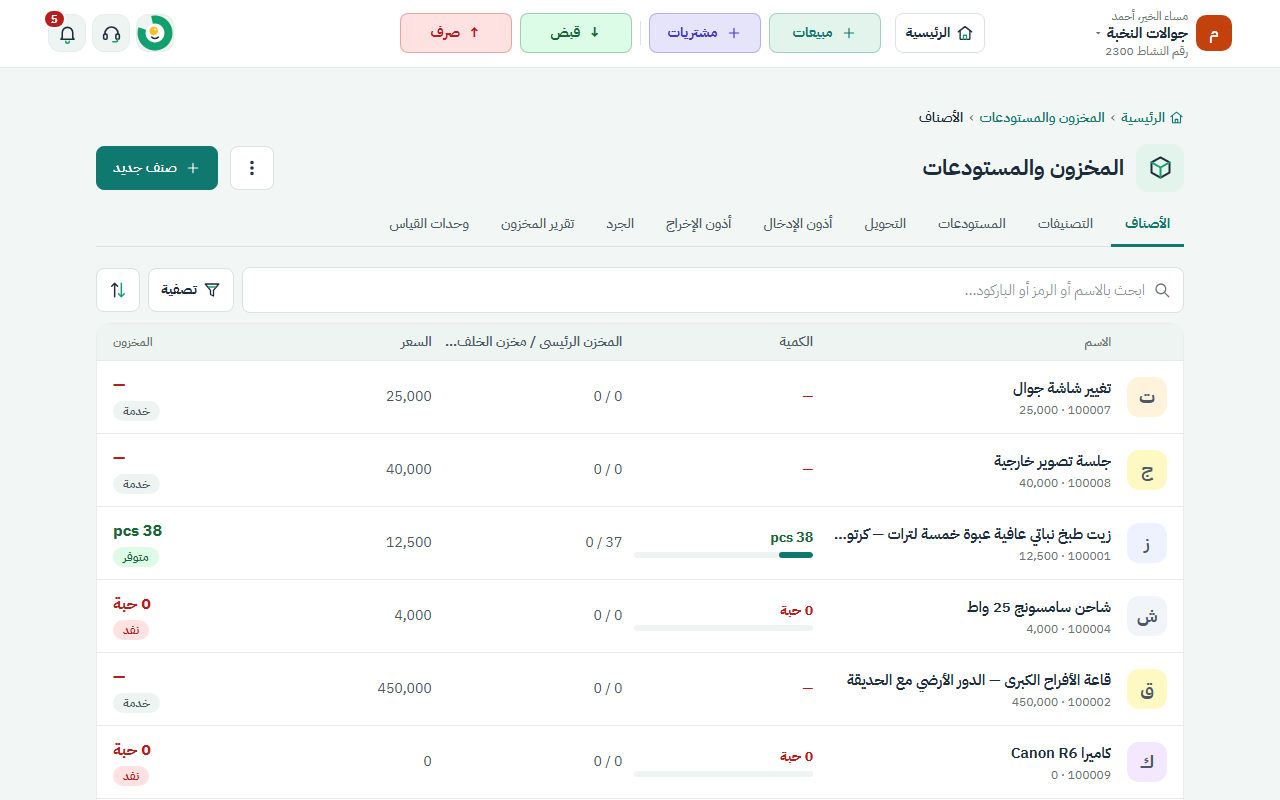
    الأصناف الجديدة في القائمة، كل واحد بنوعه.

    شاشة الكمبيوتر: ما أضفته اليوم
    كمبيوتر
    شاشة الجوال: ما أضفته اليوم
    جوال

    ما يحدث في هذه الخطوة

    • كل الأنواع في قائمة واحدة، تبحث فيها بالاسم أو الرمز أو الباركود.
    • الدرس التالي: بيع هذه الأصناف في فاتورة.

    ماذا يفعل مدار

    • كل الأنواع تُباع من نفس الفاتورة؛ الفرق فيما يحدث للمخزون بعدها.
الشاشات ملتقطة من مدار نفسه (22 نوفمبر 2026). إن رأيت فرقًا أخبرنا من الدعم.